
智能家居 EP6:設定自動化
上一篇我們把無線開關納入 HA 版圖了,但這些開關目前還沒有任何的控制功能。我們這邊就要來透過自動化,去指定開關對應到的動作。
設定自動化
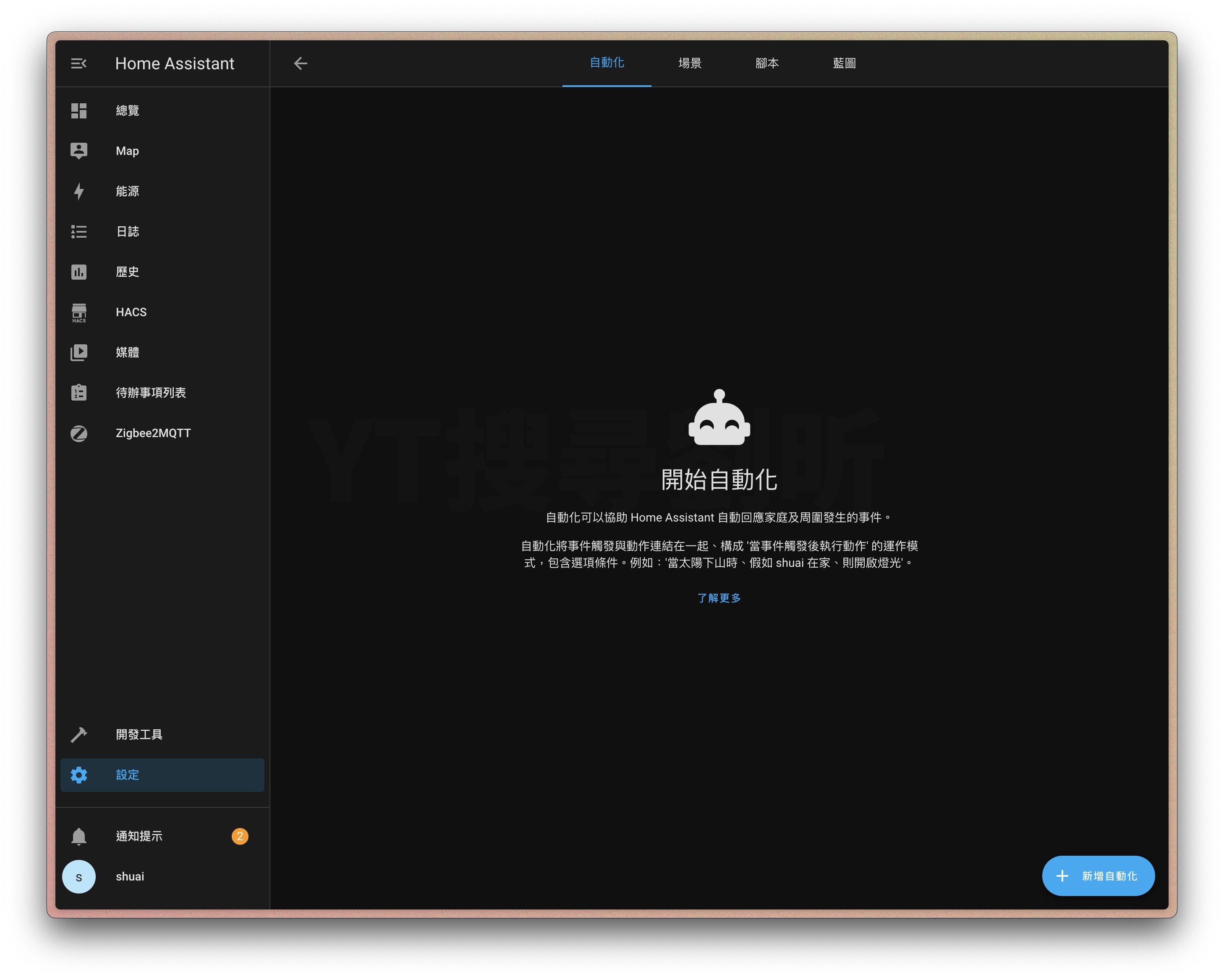
側邊欄「設定」→「自動化與場景」→ 右下角「新增自動化」:
我們在「新增一個觸發」中選擇「裝置」,並選擇到我們的無線開關。以我這邊為例,我選擇了塗鴉開關(而這個開關就黏在我的電腦桌正下方,我手可以直接摸下去操作):
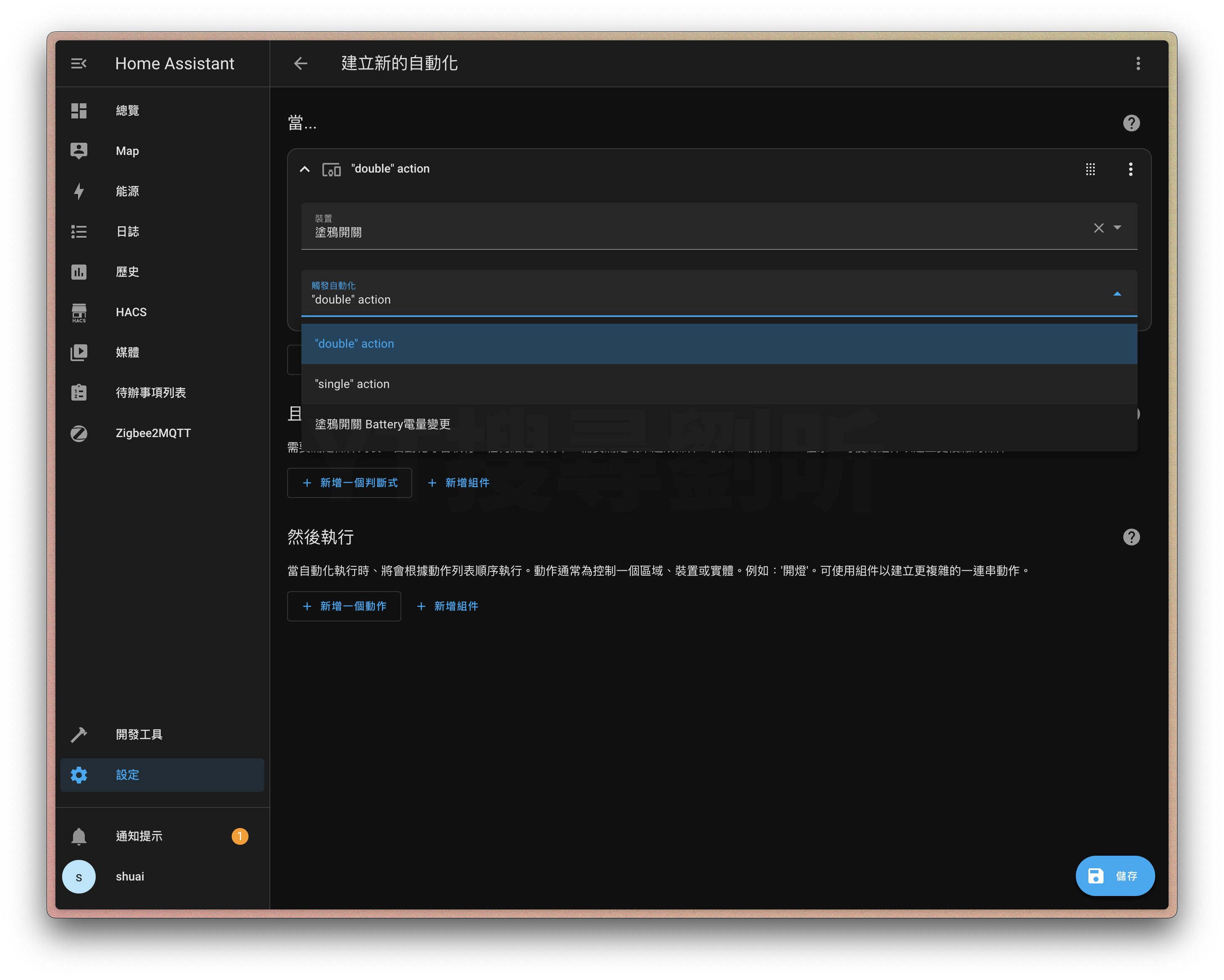
無線開關最基本的觸發方式不外乎就是「單擊」跟「雙擊」,我們可以分別指定做不同的用途,而我這邊則是設定「單擊」就幫我「切換」燈。
這邊注意我們不太會設定成「開啟」或是「關閉」,畢竟開關有不同的操作方式也是蠻奇怪的對吧:
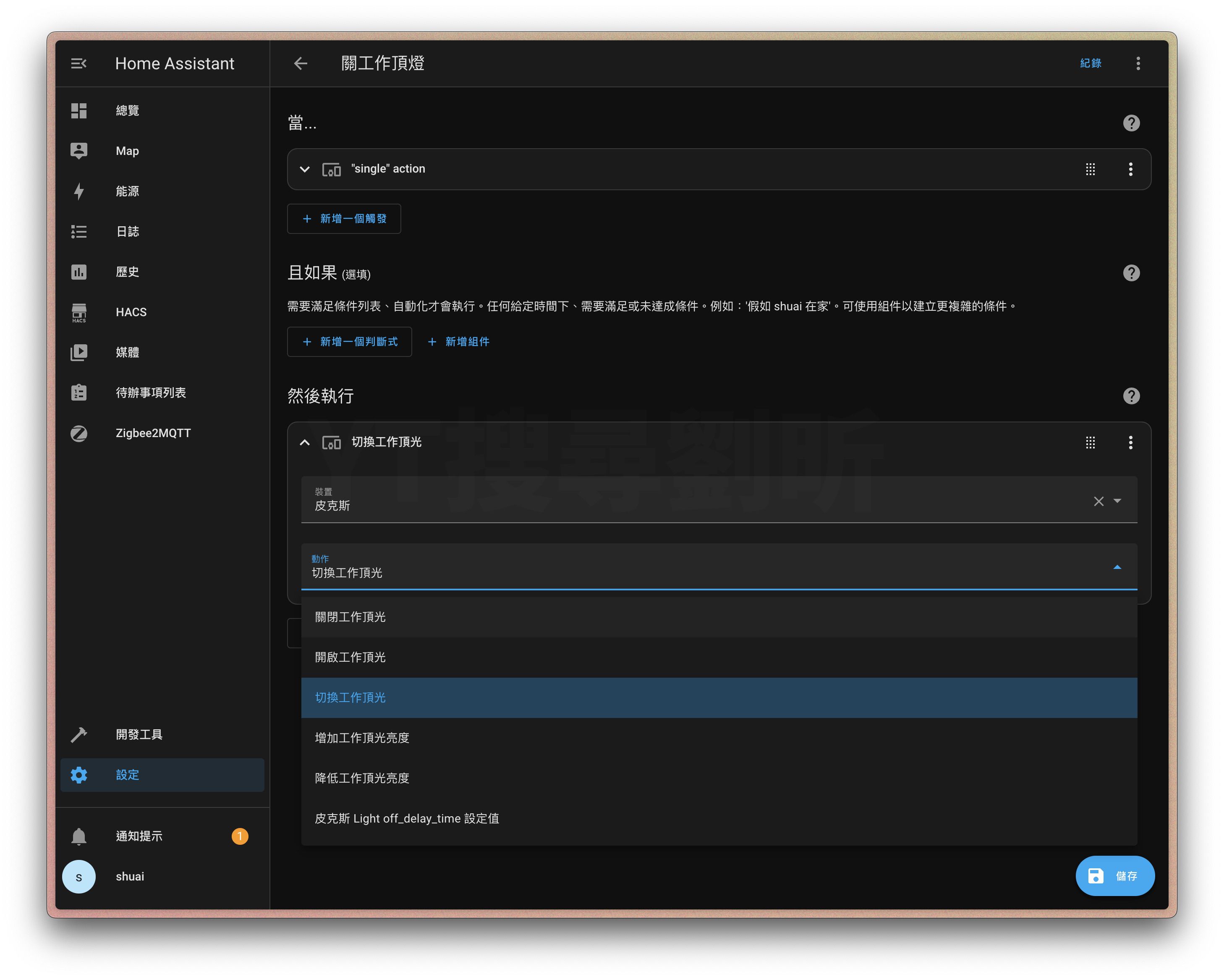
如此,我的這個工作燈不僅可以透過 HA 控制、從家庭 App 控制、喊 siri 控制,現在還有一個實體的無線按鈕可以控制了。
接著我指定同一個開關的「雙擊」控制我的小米插座:
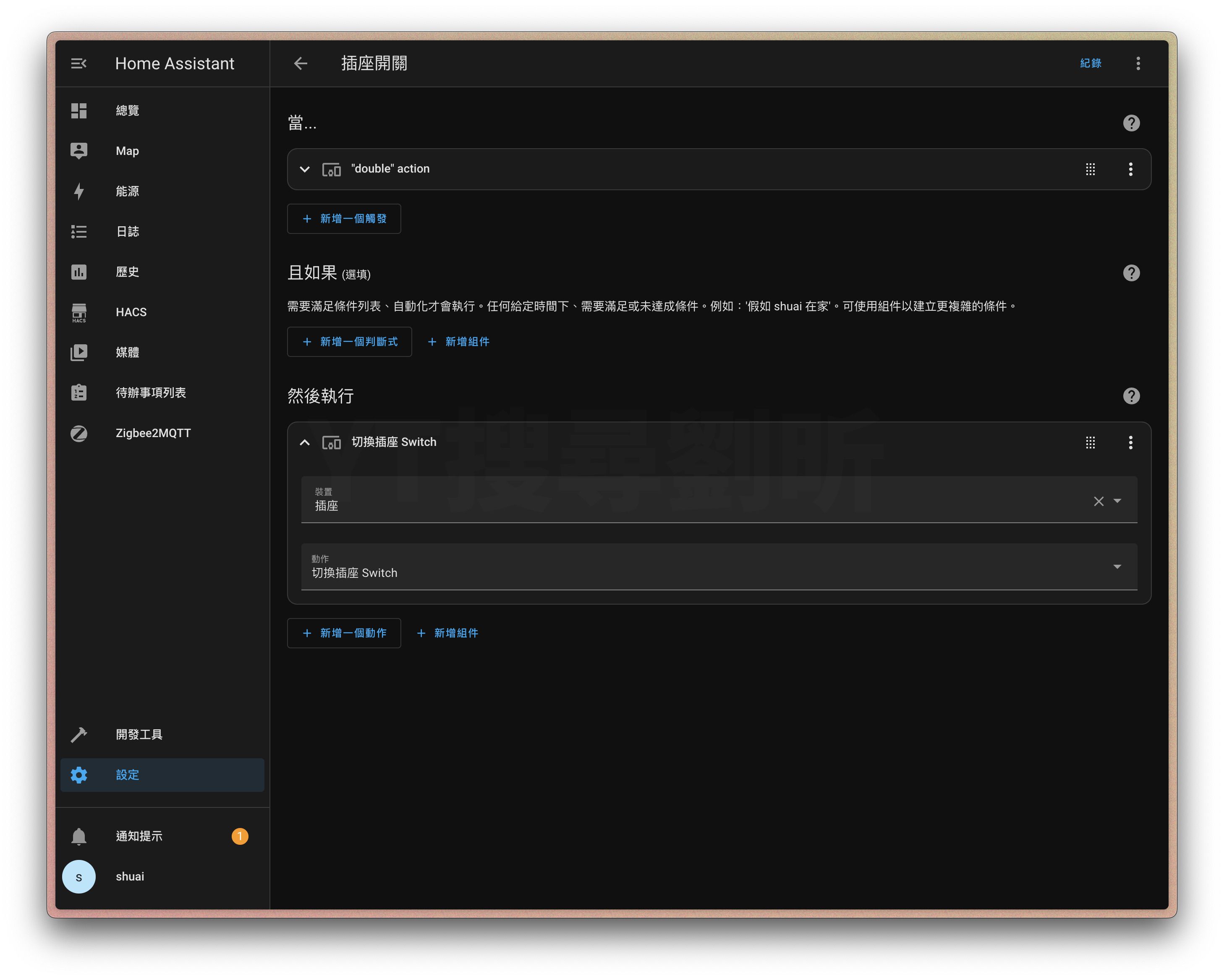
而我的插座接的是書櫃的燈條,作為氣氛燈。當然,你可以接上任何你想接的設備。
好了,我們下篇見 :)
本部落格所有文章除特別聲明外,均採用CC BY-NC-SA 4.0 授權協議。轉載請註明來源 Hi 我劉昕!
相關推薦
2024-08-01
智能家居 EP2:安裝 HACS
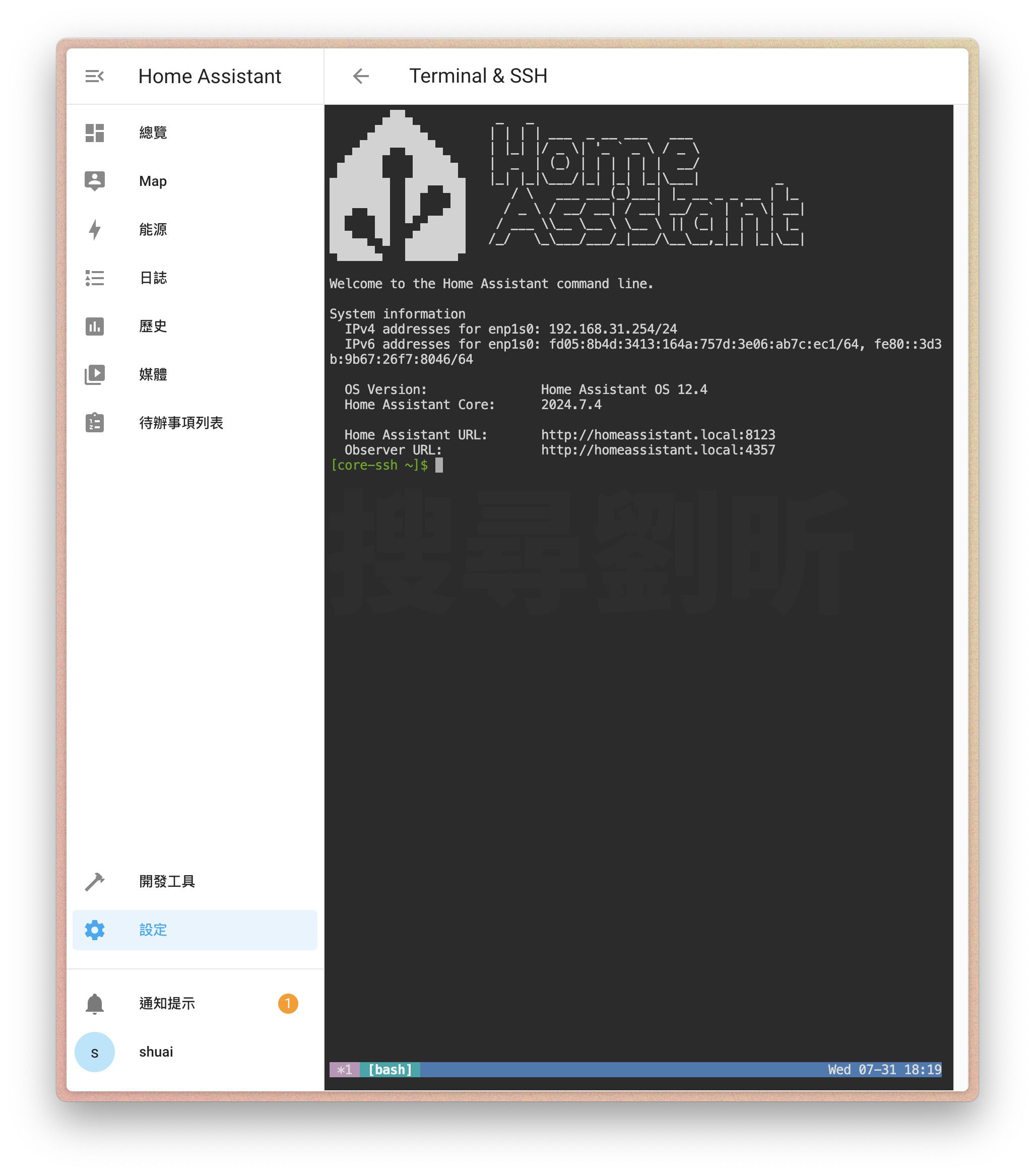
為何安裝 HACS HACS 全名 Home Assistant Community Store,沒錯,社群的力量無限大。 為了後續我們要把米家裝置連進 HA、Zigbee 連進 HA、裝置們橋接進 Apple Home,我們就要依靠這個 HACS 裡面社群們開發的插件。 另外,HACS 的安裝流程中會需要 github 帳號,還請先準備好。 安裝 Terminal & SSH 在安裝 HACS 前,我們要先安裝 Terminal & SSH。 進入附加元件商店: 搜尋 SSH,然後你會發現沒有我們要的元件,所以我們要開啟進階模式: 開啟後就找得到了,咱們安裝它: 安裝完畢後開啟,可以看到如下畫面: 實際上這個畫面呢,你如果把伺服器連一個螢幕出來,也是同一個畫面哦! 聰明的你可能發現了,如果我們給伺服器來一套鍵盤跟顯示器,我們這步 Terminal & SSH 的安裝其實可以跳過啦。 安裝 HACS 好了,現在我們可以直接對伺服器下指令了。 我們此時輸入: wget -O - https://get.hacs.xyz | bash - 並 en...
2024-08-04
智能家居 EP5:Zigbee 設備參戰
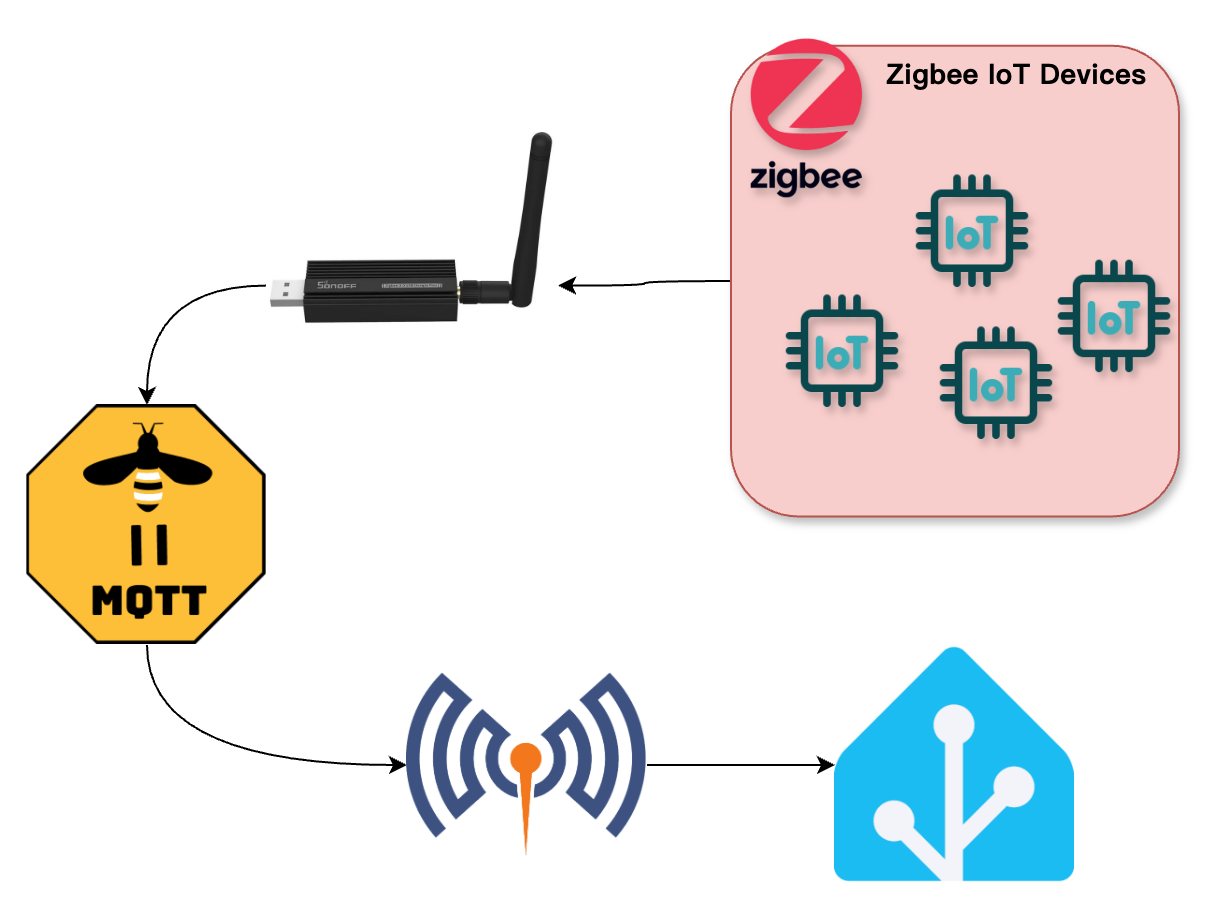
ok 來捋一下現在的進度: 現在我們有一台 HA 伺服器,拿到了米家設備的掌控權,並且把這些掌控權進一步橋接給了 Apple Home。 所以我們目前已經可以透過「HA 的網頁」、「Siri」跟「家庭 App」來控制設備了。 但是這樣少了一個很重要的控制方式——實體開關!如果每次都要拿起手機來操作或用喊的,其實不見得方便對吧?所以我們這篇要來加入 Zigbee 實體開關。 硬體需求 這部分我們會需要支援 Zigbee 的設備,而我們用的方案是來自開源社群的 Zigbee2MQTT,所以可以到支援設備挑挑看選選看(超多的!)。我們此篇以塗鴉無線開關跟小米無線開關為例,因為我們急需實體開關嘛。 再來我們會需要一個直接插在 HA 伺服器上的 Zigbee 協調器,我自己是用 SONOFF Zigbee 3.0 USB Dongle Plus-P,大家可以根據支援的協調器做選擇。 安裝 Mosquitto Broker 附加元件(都 EP5 了我就不慢慢帶咯)搜尋並安裝 Mosquitto Broker,並直接啟用: 這步驟就完成了。 啊這是做什麼用的?MQTT 是一種設備之間的溝通...
2025-01-13
智能家居 EP7:File Editor
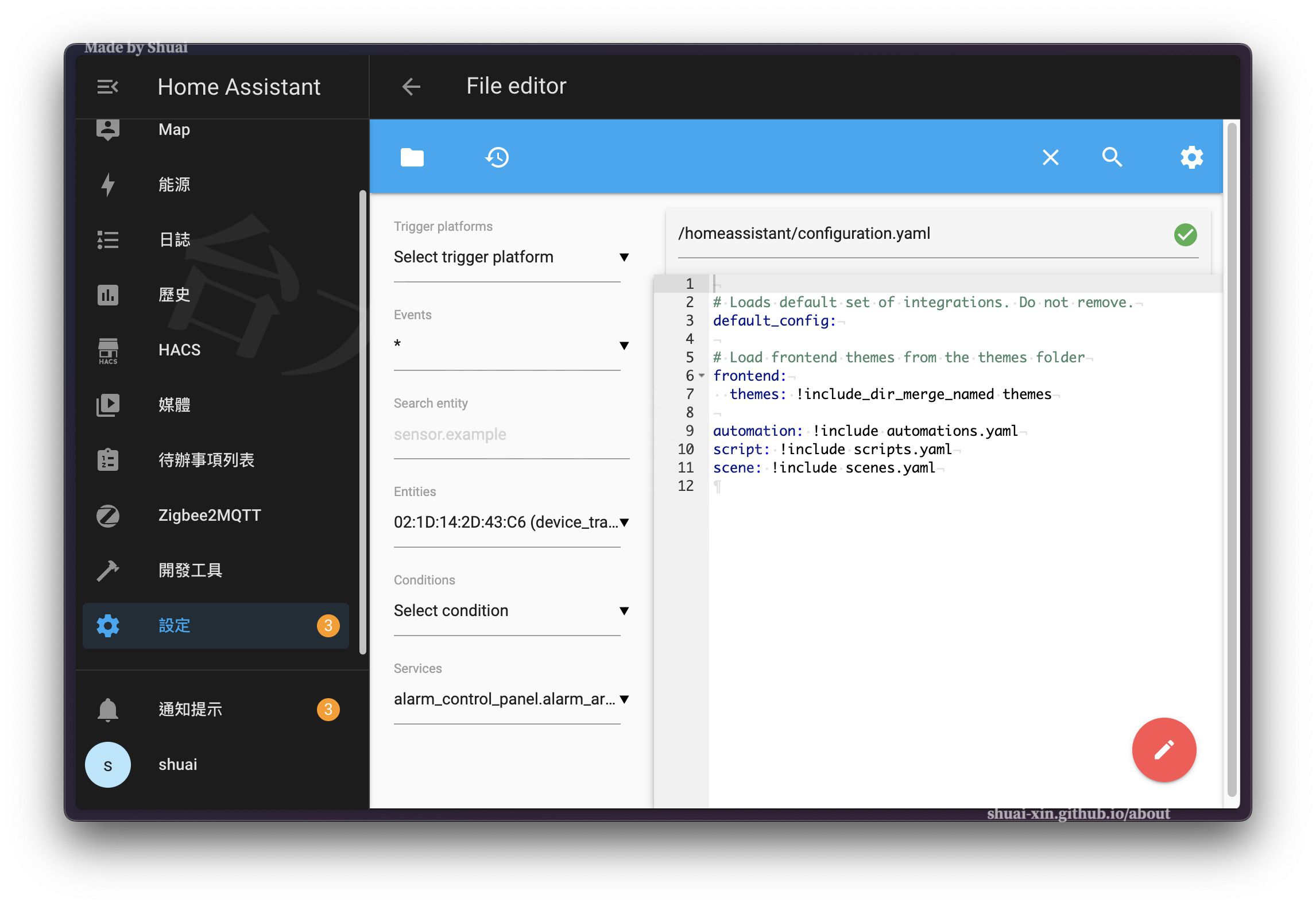
來吧,接下來,我們要為未來的擴展性、可玩性做準備。 若我們將來要進行更多自定義操作,勢必會遇到要直接編輯 configuration.yaml 的情形。 故此篇,我們來安裝 File Editor。 注意,如果你不是跟著我們系列文章一路設定過來的,使用了 container 或 core 的 HA 安裝方式的話,會因為沒有 Add-ons 而不適用此篇方法哦。 安裝 File Editor 首先來到「設定 > 附加元件」: 此時可以看到目前為止安裝的附加元件。點擊「附加元件商店」: 搜尋「File Editor」,可以看到有一個官方的 add-ons 就叫做「File editor」。我們點擊它: 點擊後可以看到它的相關資訊,我們選擇「安裝」: 安裝後,先別啟動。因為 File Editor 身為工具人,平常並沒有運行的必要,我們需要它的時候再找它出來就好。 所以這邊建議,啟動時不用開啟、當機時不用重啟、不用自動更新、側邊欄也不用顯示。都設定好以後,我們啟動來看看: 選擇「開啟 Web UI」: 此時畫面應該如下: 我們點擊左上角的資料夾圖示,可以打開目錄...
2023-12-15
在 Mac 上安裝 Home Assistant
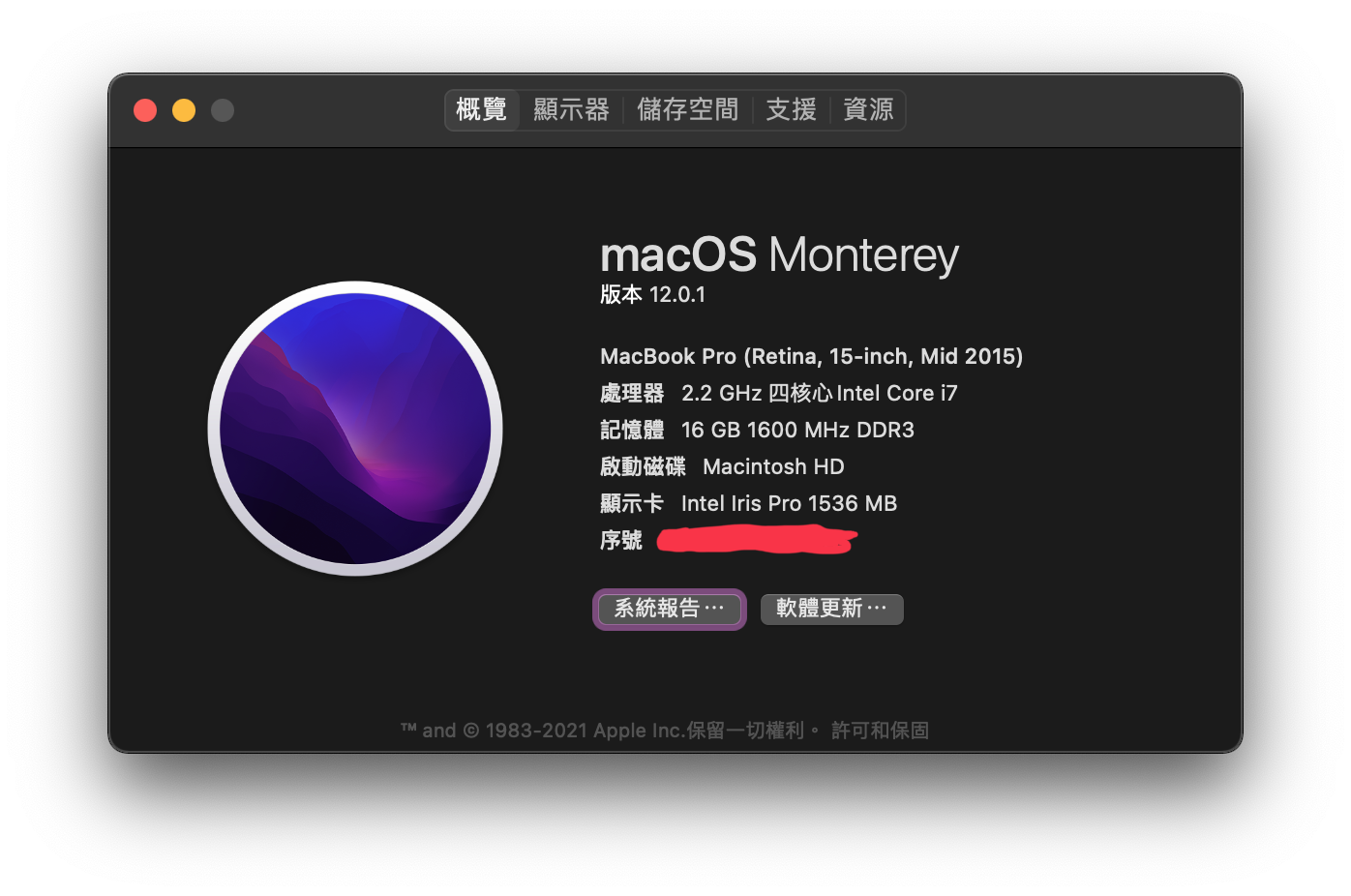
用什麼來跑 Home Assistant 呢? 為了把小米的設備整合到 Apple 家庭之內,我也來搗鼓 Home Assistant 了。 本來想買個樹莓派,用 docker 裝 Home Assistant 來玩,好處是同一台樹莓派可以同時拿來玩個 NAS 之類的,而且畢竟作為伺服器必須全年無休,功耗也是樹莓派較為理想。但後來冷靜下來,還是先拿閒置的 2015 MacBook Pro 來玩吧,免得我三分鐘熱度,世界上又將再多出一個被遺忘的算力……(看向被我關在抽屜裡的好幾塊 Arduino) 嗯,如果接下來 Home Assistant 順利融入我的生活,也許可以先淘一塊香橙派當個過渡,後續再視情形升級成樹莓派咯? 我的設備 安裝方法 無他,Virtual Box 爾。但看到了 Home Assistant 官方寫: Please keep in mind that the bridged adapter only functions over a hardwired Ethernet connection. Using Wi-Fi on your VirtualBox ...
2024-08-03
智能家居 EP4:給 Siri 控制權!
目前為止,我們已經把一些基礎設備加進 HA。 現在我們要把這些設備進一步導入到 Apple Home 裡面,如此一來我們家 Siri 就可以控制這些設備了! 安裝 HomeKit Bridge 這部分就沒有 HACS 的戲份了,因為 HA 官方有提供這個功能。 其中的邏輯就是,我們讓我們的 HA OS 伺服器充當橋接器,把 HA 連接到的所有設備導入到 Apple Home 裡面。 從側邊欄「設定」→「裝置與服務」→ 右下角「新增整合」→ 搜尋 homekit 並選擇「HomeKit Bridge」: 按照引導安裝即可。 接著,我們會發現側邊欄「通知提示」跳了新通知,點進去會發現它幫我們生成了橋接器的 QR code: 此時拿起你的 ios 設備,打開你的家庭 app,透過掃描加入配件: 成功後,Home 會把橋接器連接的所有設備一個一個讓你導入家中,如果你有很多設備的話,會花一陣子,耐心! 設定完成後,設備就都進來咯: 此時就可以透過 Siri 操控設備咯!
2025-05-24
智能家居 EP11:用反向代理取代端口轉發(NPM+DuckDNS)
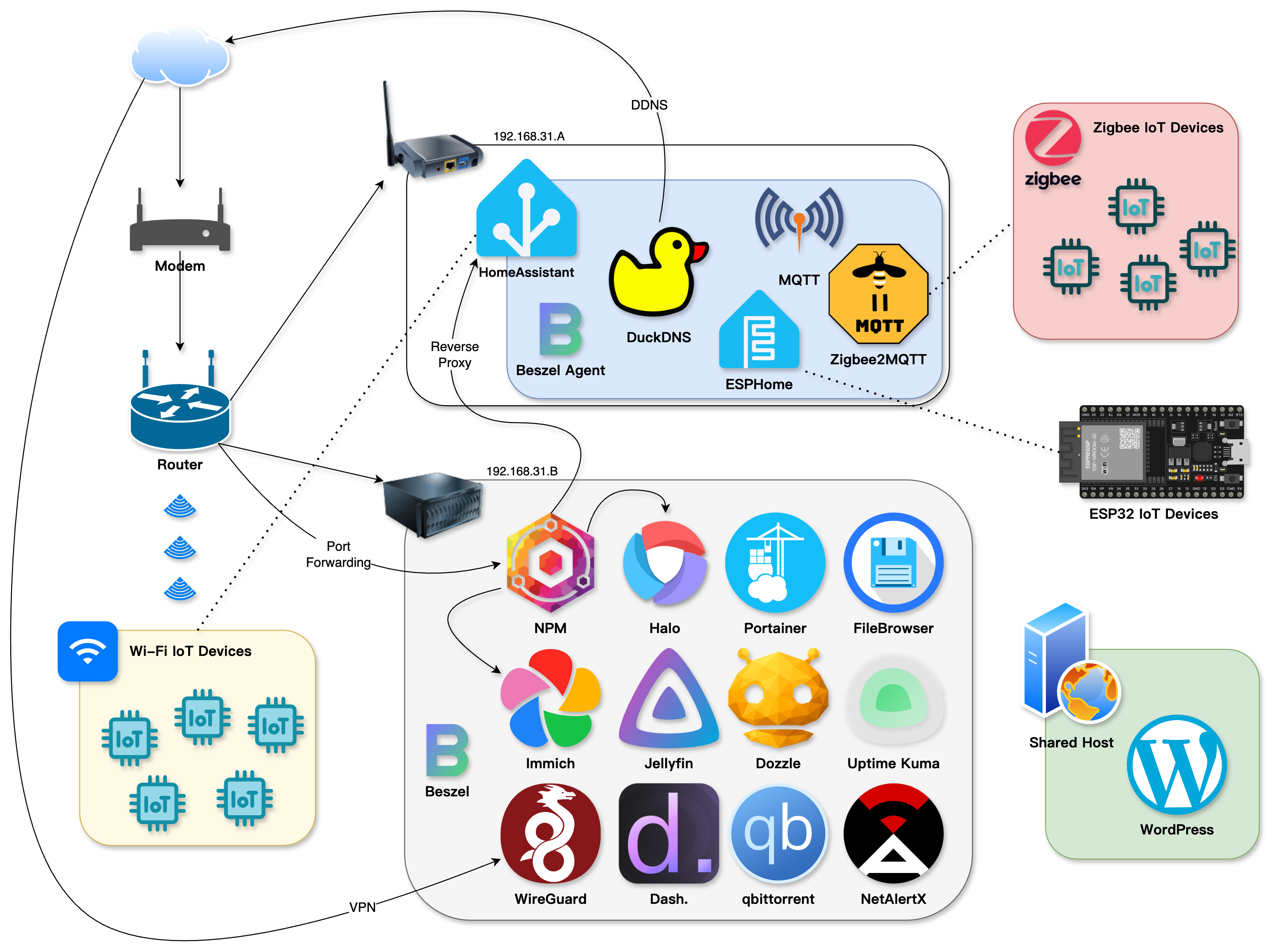
我們在 智能家居 EP9:利用DDNS、通訊埠轉發進行遠端控制 已經透過 Port Forwarding 的方法實現外網訪問,可以成功在外面控制家中設備。 但實際上,在網路安全的領域中,端口轉發意味著 port 的暴露,其實大家都看得到你有哪些 port 是開的。例如,我用外網透過 nmap 來掃描我家可以看到: 開放的 port 那是一個清清楚楚明明白白。 對此,我們使用 Nginx Proxy Manager (下稱 NPM)來替我們進行反向代理,減少我們直接開 port 的需求。假設我架設了五個服務,本來我要分別開五個 port 來訪問。現在透過 NPM,我可以只開 80 跟 443 出來給 NPM,往後需要訪問什麼服務,通通都去問 NPM,讓 NPM 統一替我們處理請求。這就是所謂的代理(proxy)。 在此架構中,NPM 可以運行在與 HA 同網路的另一個設備中、與 HA 同一個設備中的不同容器(如 docker)中、或甚至以 add-on 的形式裝在 HA 身上(該附加元件在這裡)。而我此處是運行在與 HA 同網路的另一個設備中,可以參考一下我目前的拓撲: 編輯...
評論