
智能家居 EP4:給 Siri 控制權!
目前為止,我們已經把一些基礎設備加進 HA。
現在我們要把這些設備進一步導入到 Apple Home 裡面,如此一來我們家 Siri 就可以控制這些設備了!
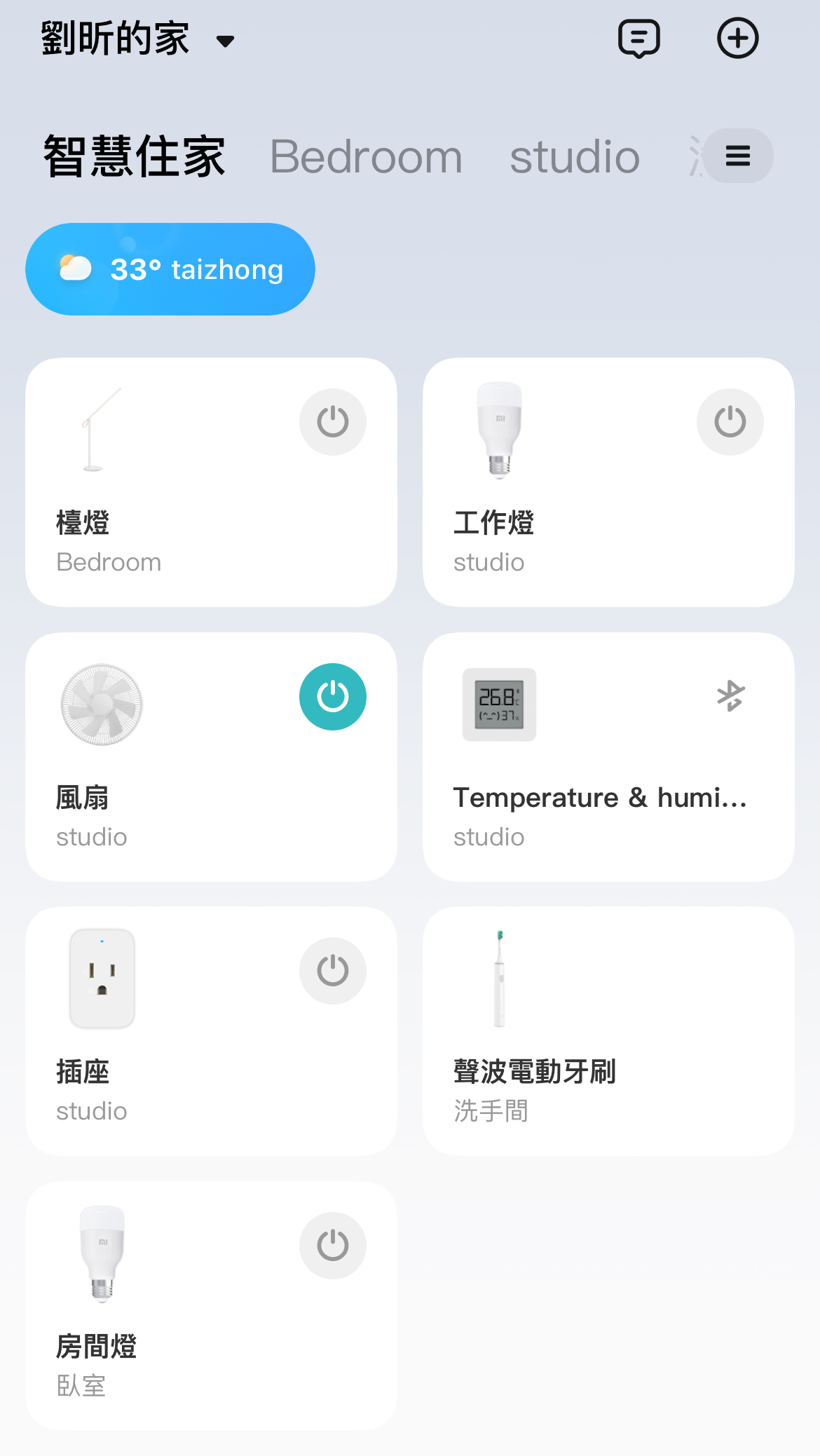
安裝 HomeKit Bridge
這部分就沒有 HACS 的戲份了,因為 HA 官方有提供這個功能。
其中的邏輯就是,我們讓我們的 HA OS 伺服器充當橋接器,把 HA 連接到的所有設備導入到 Apple Home 裡面。
從側邊欄「設定」→「裝置與服務」→ 右下角「新增整合」→ 搜尋 homekit 並選擇「HomeKit Bridge」:
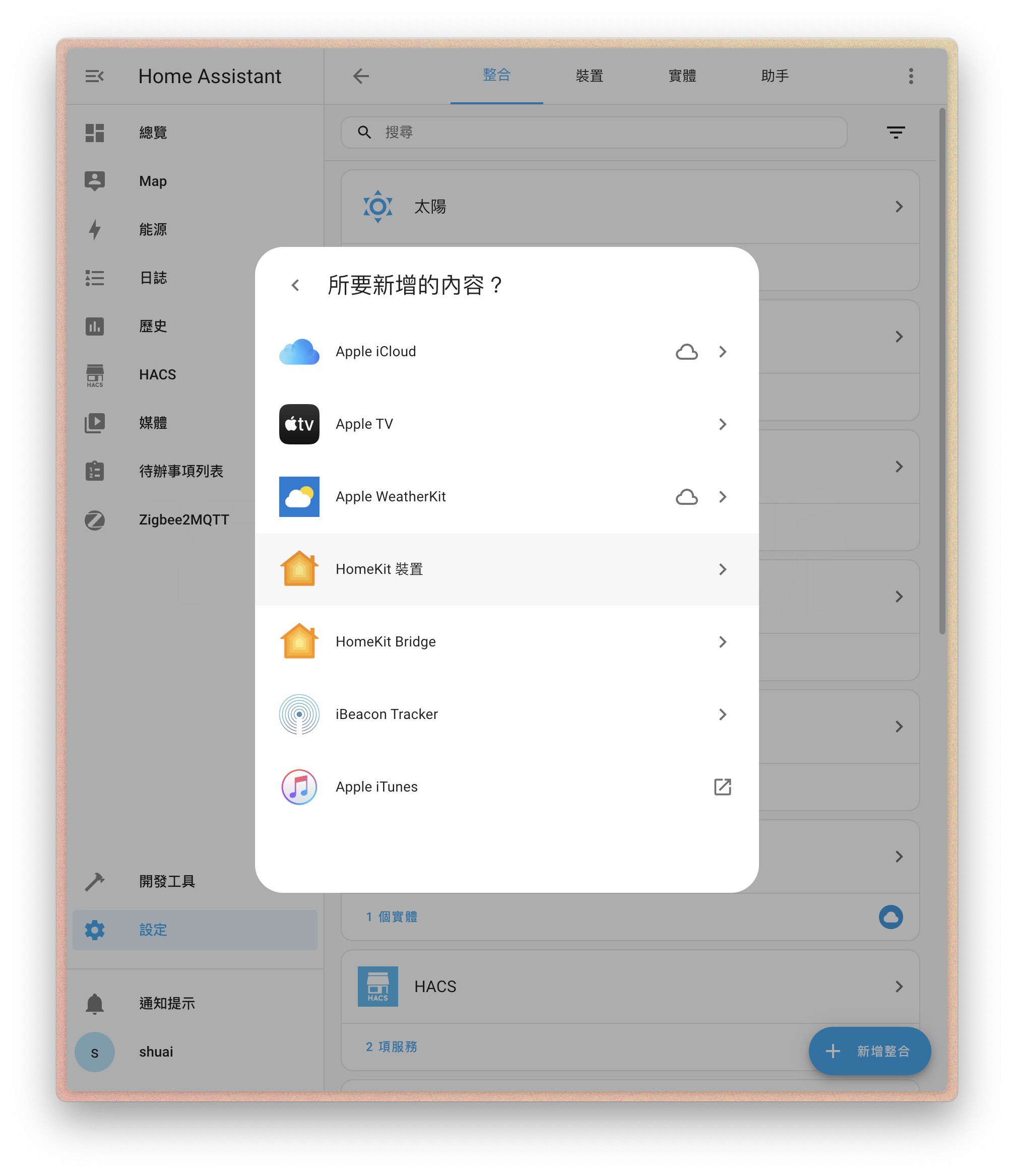
按照引導安裝即可。
接著,我們會發現側邊欄「通知提示」跳了新通知,點進去會發現它幫我們生成了橋接器的 QR code:
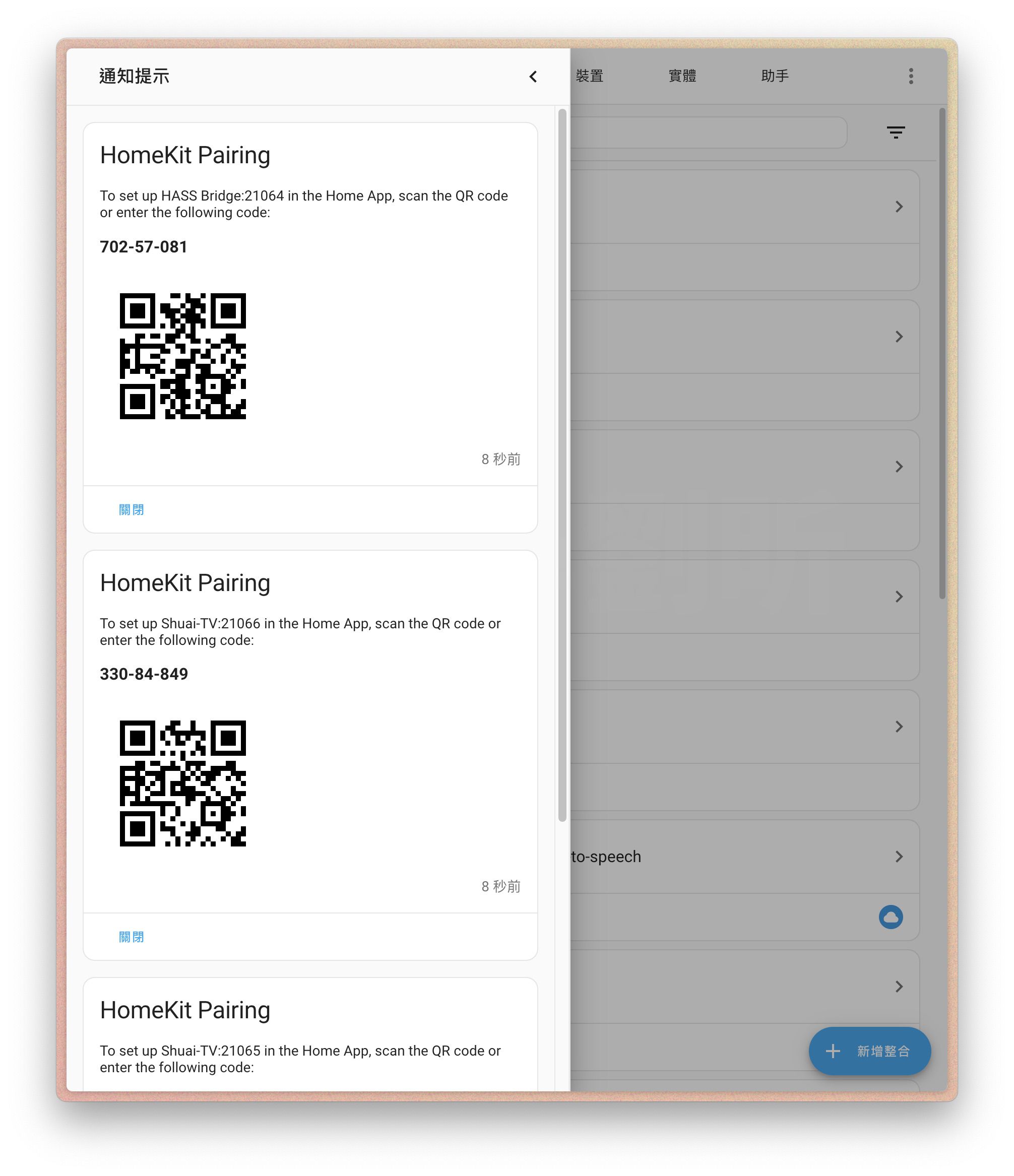
此時拿起你的 ios 設備,打開你的家庭 app,透過掃描加入配件:
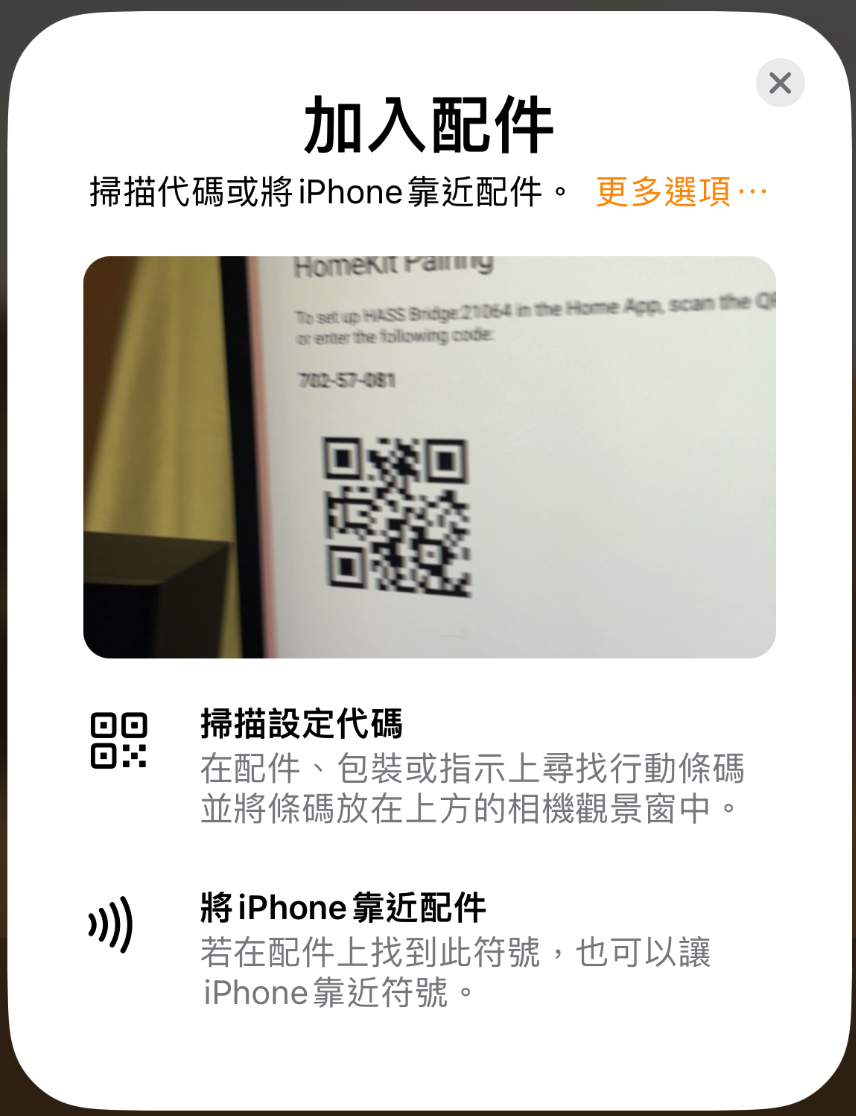
成功後,Home 會把橋接器連接的所有設備一個一個讓你導入家中,如果你有很多設備的話,會花一陣子,耐心!
設定完成後,設備就都進來咯:
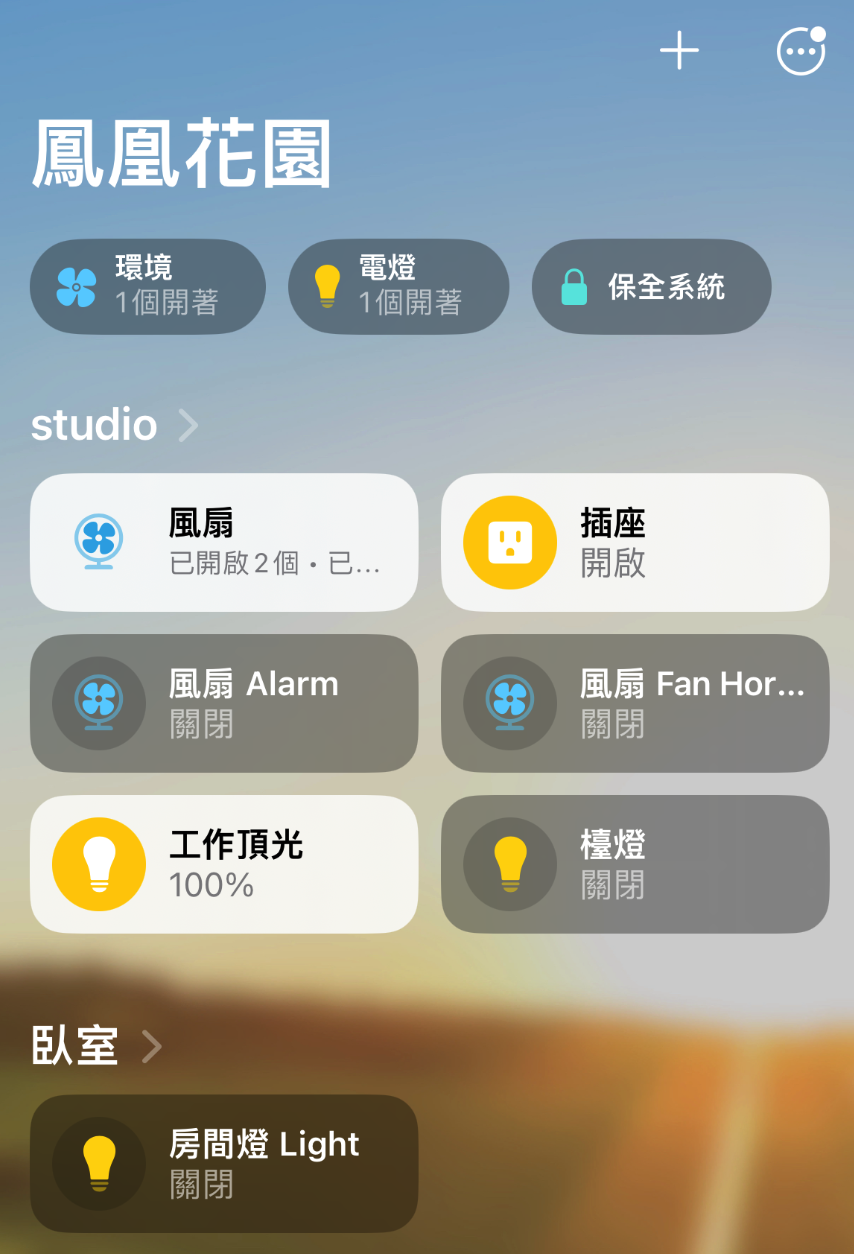
此時就可以透過 Siri 操控設備咯!
本部落格所有文章除特別聲明外,均採用CC BY-NC-SA 4.0 授權協議。轉載請註明來源 Hi 我劉昕!
相關推薦
2024-08-02
智能家居 EP3:將小米裝置加入 HA
如果你手上沒有小米設備可以跳過此篇,先去 EP5 添加 Zigbee 設備是個不錯的開始 安裝 Xiaomi Miot 我們上篇已經弄出了 HACS,現在我們就要來發揮它的妙用啦! 在 HACS 中找到「Xiaomi Miot Auto」,把它下載下來: 接著到側邊欄「設定」→「裝置與服務」→ 右下角「新增整合」→ 找到我們剛剛下載下來的「Xiaomi Miot Auto」: 開始根據引導安裝。有特別需求的可採取局域網集成,但各位已經在用米家智能產品的用戶應該都有帳號,不妨直接透過帳號導入即可: 如此一來,你米家的設備就自動導入 HA 咯: 如此一來我們就能從 HA 控制我們的米家設備了! 後續新增小米裝置 此例中,我又多買了一個米家智慧空氣循環扇,我們來一起添加它。 首先當然是將設備先按照官方正常方法接入米家 app,接下來我們才能在 HA 中找到它。 接入米家後,我們到「裝置與服務」的「整合」中找到 Xiaomi Miot Auto。 進去後選擇新增條目: 這裡因為我們只要單獨新增一個設備,所以選擇 include: 找到我們的設備: 添加後若沒有看到生...
2024-08-05
智能家居 EP6:設定自動化
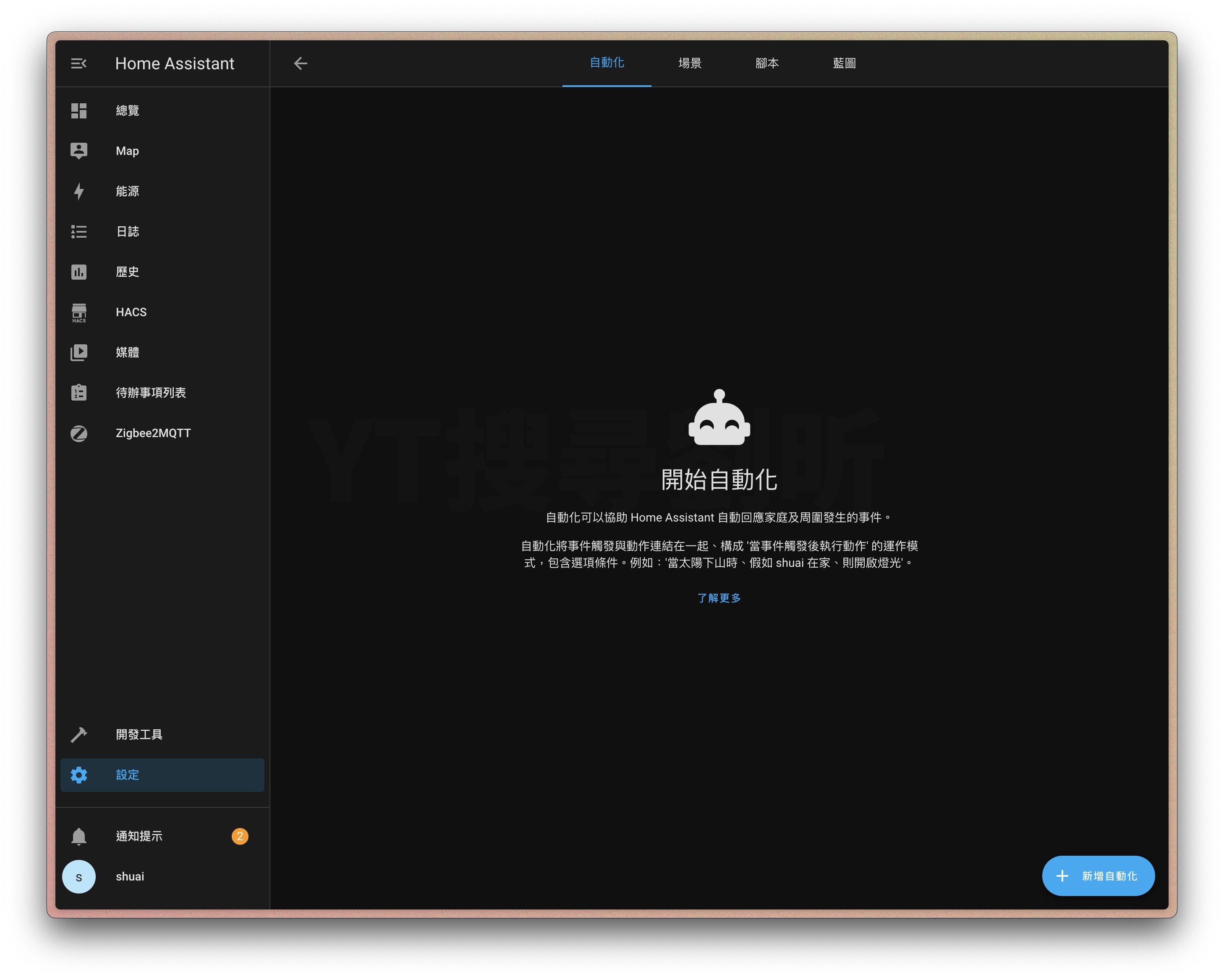
上一篇我們把無線開關納入 HA 版圖了,但這些開關目前還沒有任何的控制功能。我們這邊就要來透過自動化,去指定開關對應到的動作。 設定自動化 側邊欄「設定」→「自動化與場景」→ 右下角「新增自動化」: 我們在「新增一個觸發」中選擇「裝置」,並選擇到我們的無線開關。以我這邊為例,我選擇了塗鴉開關(而這個開關就黏在我的電腦桌正下方,我手可以直接摸下去操作): 無線開關最基本的觸發方式不外乎就是「單擊」跟「雙擊」,我們可以分別指定做不同的用途,而我這邊則是設定「單擊」就幫我「切換」燈。 這邊注意我們不太會設定成「開啟」或是「關閉」,畢竟開關有不同的操作方式也是蠻奇怪的對吧: 如此,我的這個工作燈不僅可以透過 HA 控制、從家庭 App 控制、喊 siri 控制,現在還有一個實體的無線按鈕可以控制了。 接著我指定同一個開關的「雙擊」控制我的小米插座: 而我的插座接的是書櫃的燈條,作為氣氛燈。當然,你可以接上任何你想接的設備。 好了,我們下篇見 :)
2025-01-23
智能家居 EP10:將多盞燈組合成燈組
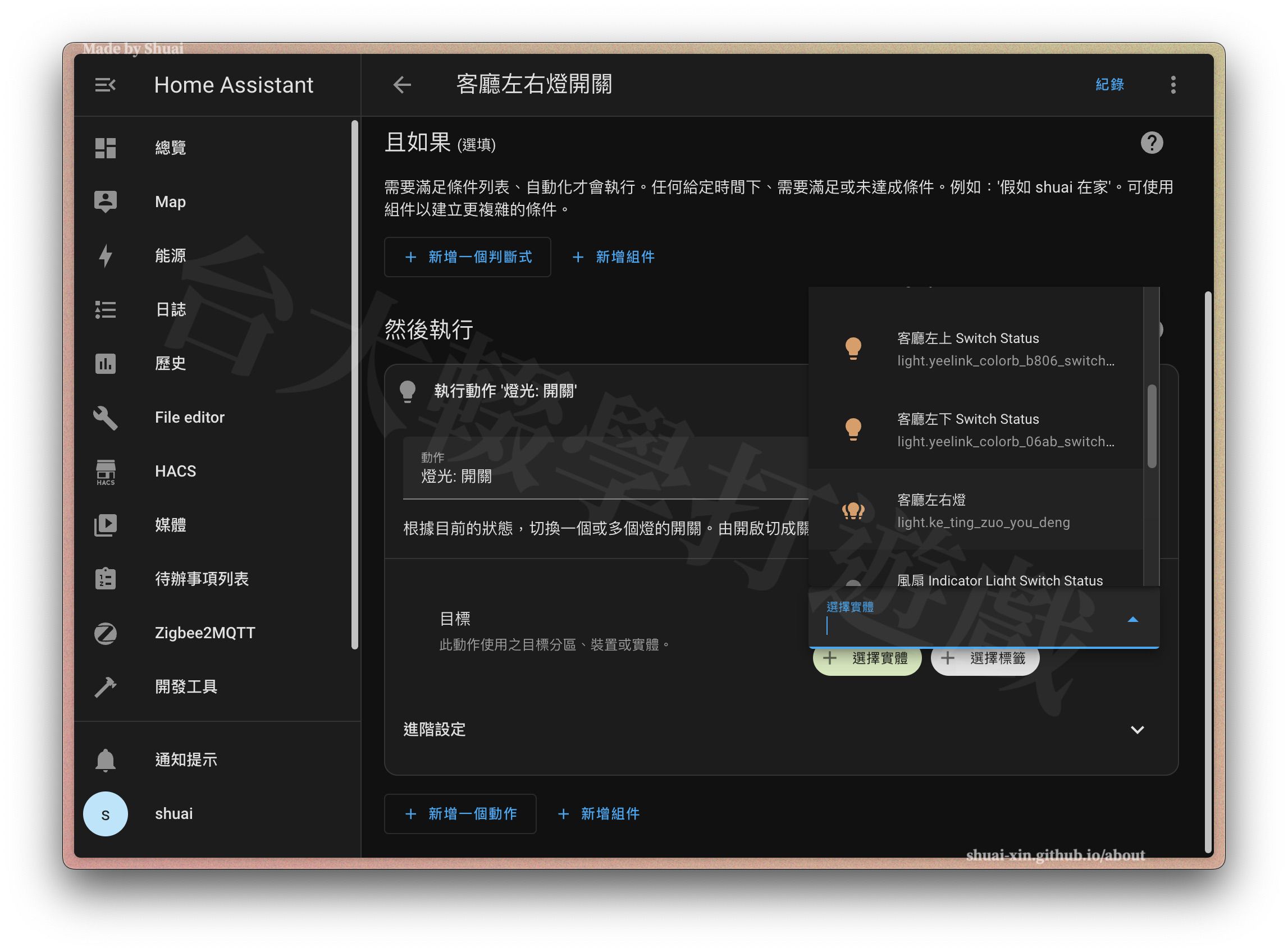
隨著我們的設備越來越多,會發現其實有些裝置總是同進同出,不太有分開來操作的需求,比如說同一組吊燈上的燈泡。 此時,我們就可以用到 Group 這個功能。 本來認為這應該是很常用,設定上應該要很簡單才對的功能,但 HA 的邏輯卻有點繞。 我們來一起操作看看,走起! 新增群組 進入「設定 > 裝置與服務 > 助手」,點擊右下角「新增助手」,找到「群組」: 群組藏在這個地方,實在是令人想不太到對吧 XD 我們選擇「燈光群組」,然後把你要組起來的燈都找進來: 我的四顆燈就組隊完畢了: 操作群組 組隊完畢後,你會發現…… 誒?剛剛組起來的群組,找不到人!以我為例,我要在自動化裡面,設定按下按鈕就打開整組客廳左右燈,但找了很久都只能找到落單的實體,而非群組。 出乎意料地,我們要去「執行動作」: 然後找到「燈光: 開關」(選項有點多,找不到就用搜尋的): 最後,我們才能在這個「動作」裡面找到我們設定好的燈光群組: 如此我們就可以成功操控燈光群組咯 :) 所以我說,這邏輯確實很繞對吧?
2023-12-15
在 Mac 上安裝 Home Assistant
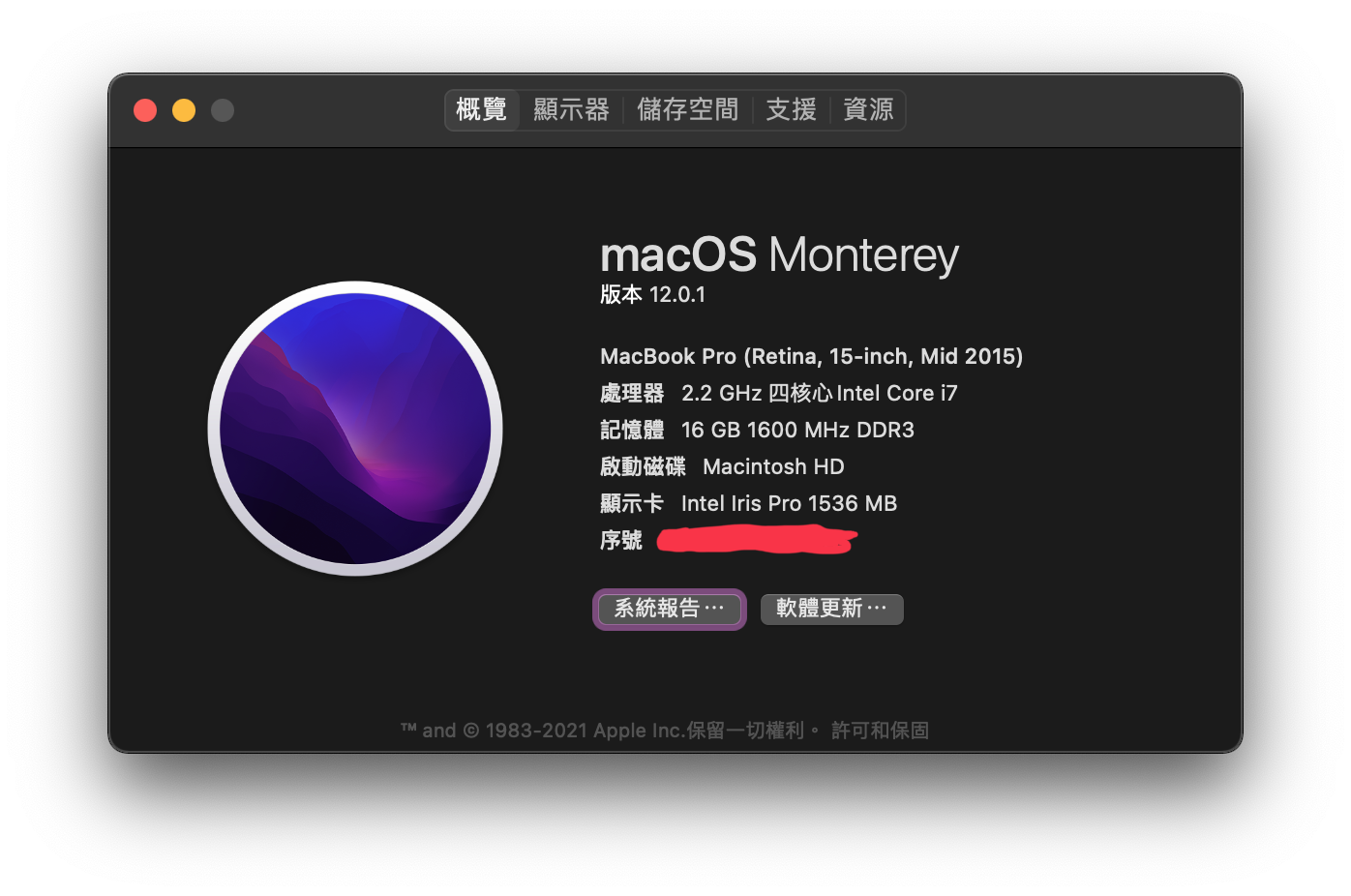
用什麼來跑 Home Assistant 呢? 為了把小米的設備整合到 Apple 家庭之內,我也來搗鼓 Home Assistant 了。 本來想買個樹莓派,用 docker 裝 Home Assistant 來玩,好處是同一台樹莓派可以同時拿來玩個 NAS 之類的,而且畢竟作為伺服器必須全年無休,功耗也是樹莓派較為理想。但後來冷靜下來,還是先拿閒置的 2015 MacBook Pro 來玩吧,免得我三分鐘熱度,世界上又將再多出一個被遺忘的算力……(看向被我關在抽屜裡的好幾塊 Arduino) 嗯,如果接下來 Home Assistant 順利融入我的生活,也許可以先淘一塊香橙派當個過渡,後續再視情形升級成樹莓派咯? 我的設備 安裝方法 無他,Virtual Box 爾。但看到了 Home Assistant 官方寫: Please keep in mind that the bridged adapter only functions over a hardwired Ethernet connection. Using Wi-Fi on your VirtualBox ...
2025-01-13
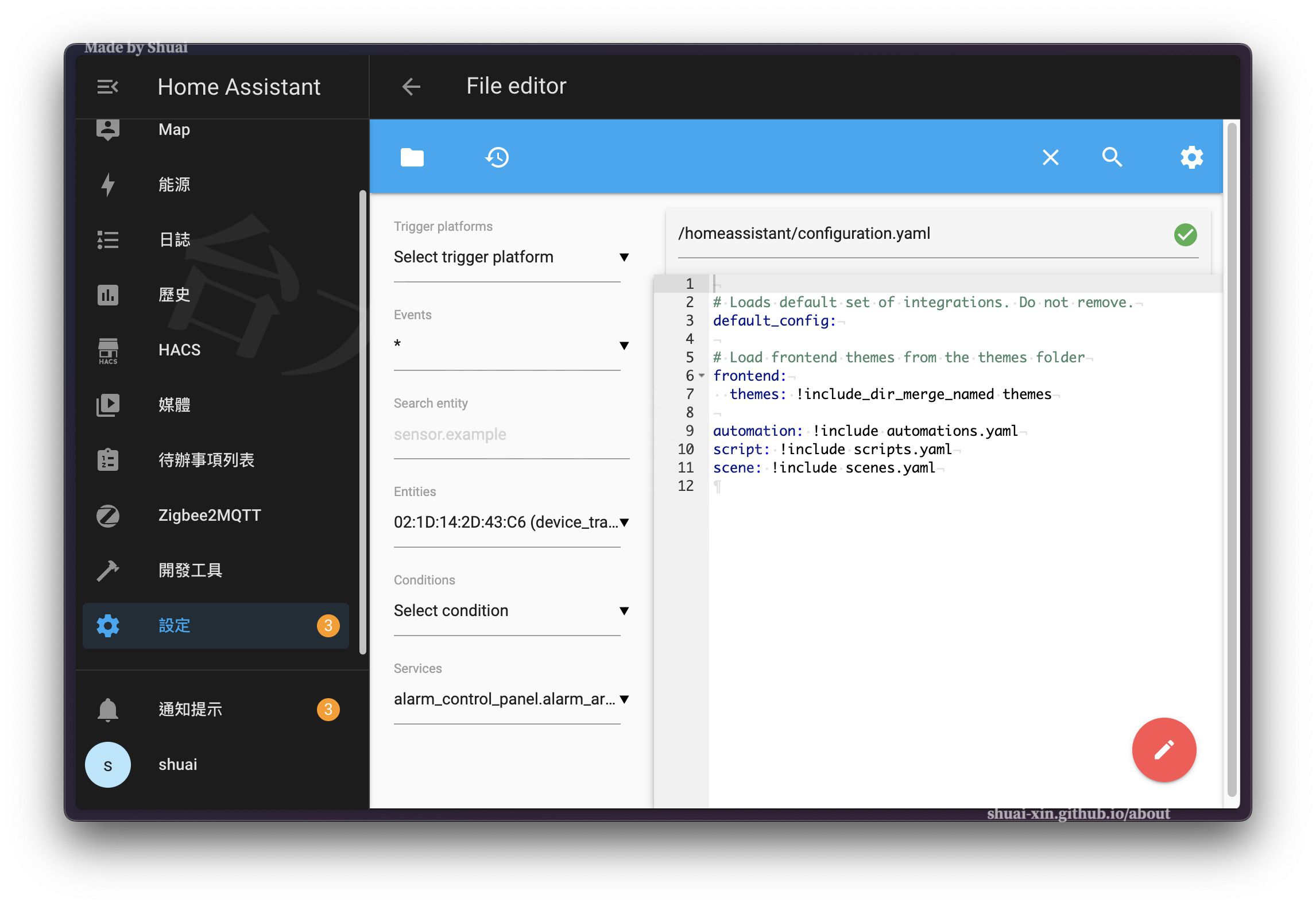
智能家居 EP7:File Editor
來吧,接下來,我們要為未來的擴展性、可玩性做準備。 若我們將來要進行更多自定義操作,勢必會遇到要直接編輯 configuration.yaml 的情形。 故此篇,我們來安裝 File Editor。 注意,如果你不是跟著我們系列文章一路設定過來的,使用了 container 或 core 的 HA 安裝方式的話,會因為沒有 Add-ons 而不適用此篇方法哦。 安裝 File Editor 首先來到「設定 > 附加元件」: 此時可以看到目前為止安裝的附加元件。點擊「附加元件商店」: 搜尋「File Editor」,可以看到有一個官方的 add-ons 就叫做「File editor」。我們點擊它: 點擊後可以看到它的相關資訊,我們選擇「安裝」: 安裝後,先別啟動。因為 File Editor 身為工具人,平常並沒有運行的必要,我們需要它的時候再找它出來就好。 所以這邊建議,啟動時不用開啟、當機時不用重啟、不用自動更新、側邊欄也不用顯示。都設定好以後,我們啟動來看看: 選擇「開啟 Web UI」: 此時畫面應該如下: 我們點擊左上角的資料夾圖示,可以打開目錄...
2024-07-31
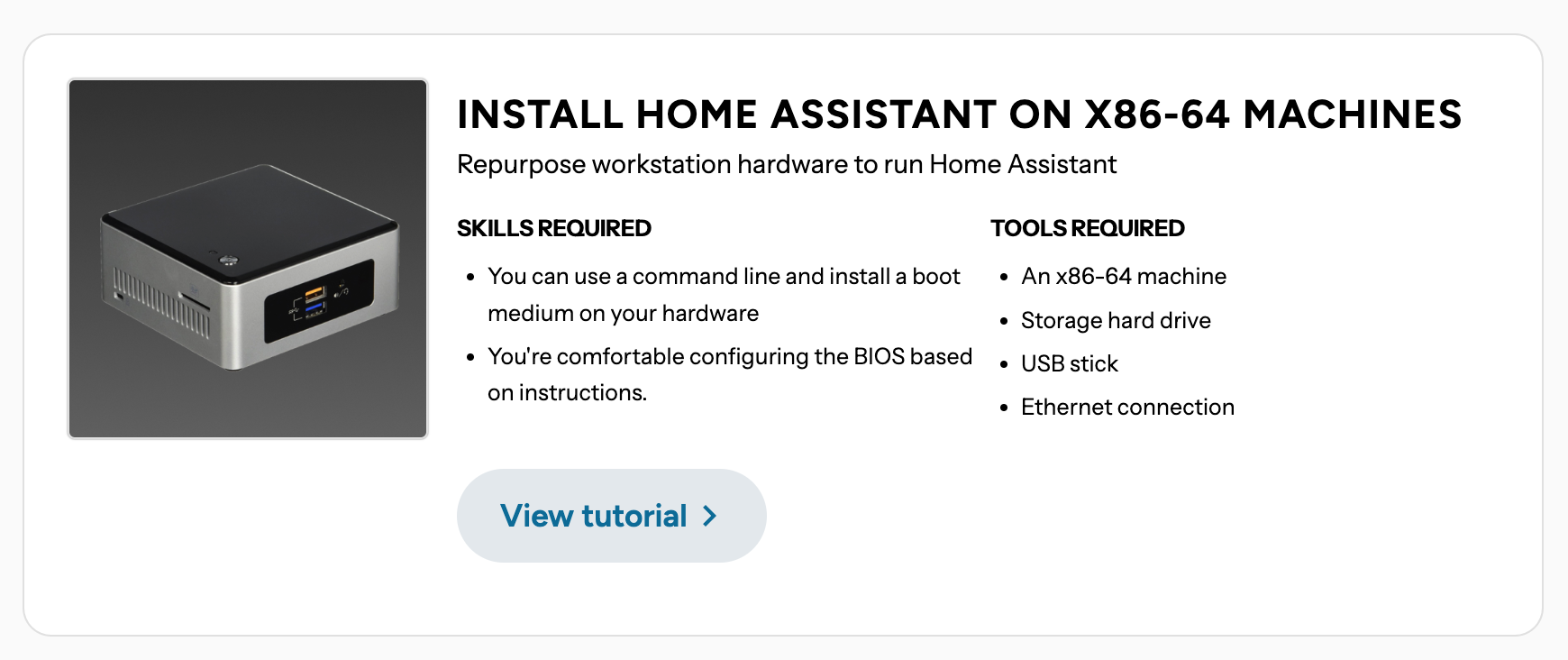
智能家居 EP1:利用 x86 舊電腦架設 Home Assistant
先說說我的智能家居終極目標吧 把家中的設備們變聰明是為了什麼?我的幾個願景是: 全部的設備要能集中管理,最好是能集成到 Apple Home 裡面 以前買的米家設備一個都不能浪費 每晚的睡覺環境自動保持適合睡眠的良好溫濕度,並且沒有光害 每天早上窗簾自動拉上,讓陽光輕柔地喚醒我 住在較為潮濕的一樓的我,再也不想讓家具跟衣服發霉了 身為數據控的我,想能掌握各個空間、電器的用電狀況 那我們 Let’s Go 吧。 方案選擇:Home Assistant 喜歡自己折騰研究,且不希望家中生態系被某個廠牌綁架,那現下最務實的方案就是 Home Assistant 了(下稱 HA)。 HA 的社群相對完整,各路大神出了很多配套的第三方神器支援辦法,讓許多不同廠家、分崩離析的設備們可以集中在一處管理,甚至導入到 Apple Home 之中。 而且兄弟們,開源就是香啊。如果家中有閒置的電腦,智能家居中樞可以無痛給他組起來,豈不美哉。 挖出你塵封的舊電腦 我們這系列操作只要你有 X86-64 架構的電腦,基本上都可以照著搞。所以如果有閒置 PC 或筆電,只要硬體性能比樹莓派 3B 更好,那大致...
評論