
智能家居 EP6:設定自動化
上一篇我們把無線開關納入 HA 版圖了,但這些開關目前還沒有任何的控制功能。我們這邊就要來透過自動化,去指定開關對應到的動作。
設定自動化
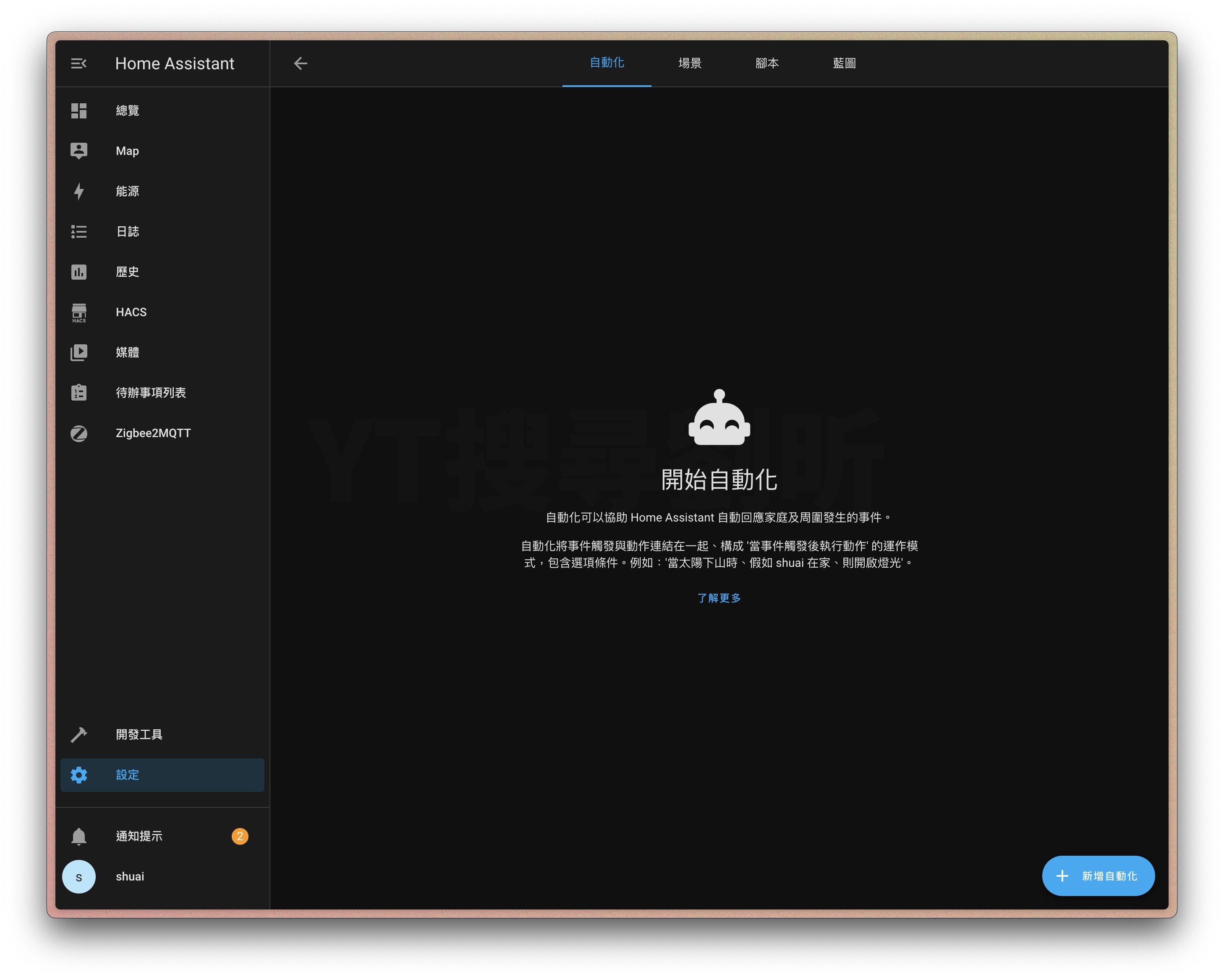
側邊欄「設定」→「自動化與場景」→ 右下角「新增自動化」:
我們在「新增一個觸發」中選擇「裝置」,並選擇到我們的無線開關。以我這邊為例,我選擇了塗鴉開關(而這個開關就黏在我的電腦桌正下方,我手可以直接摸下去操作):
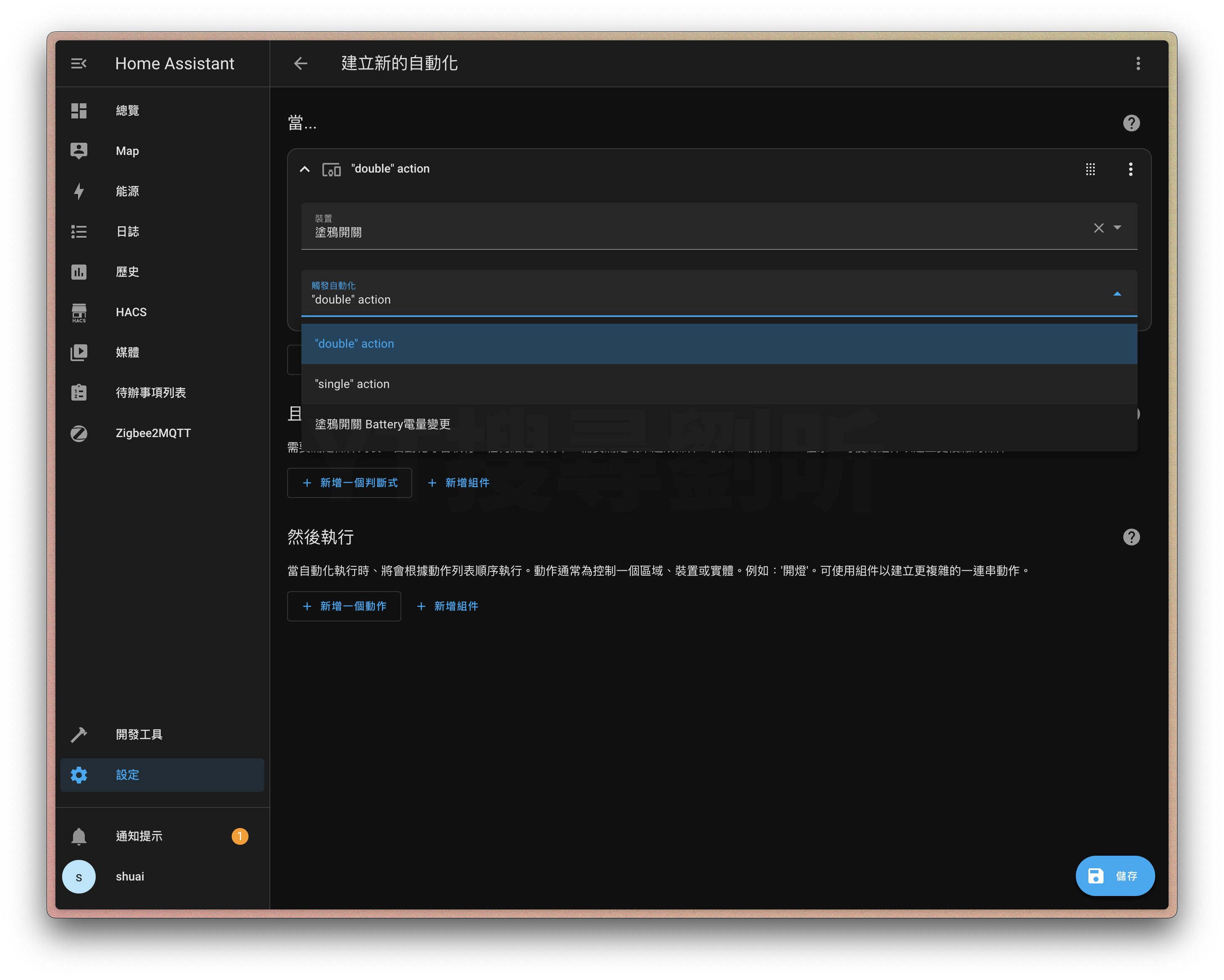
無線開關最基本的觸發方式不外乎就是「單擊」跟「雙擊」,我們可以分別指定做不同的用途,而我這邊則是設定「單擊」就幫我「切換」燈。
這邊注意我們不太會設定成「開啟」或是「關閉」,畢竟開關有不同的操作方式也是蠻奇怪的對吧:
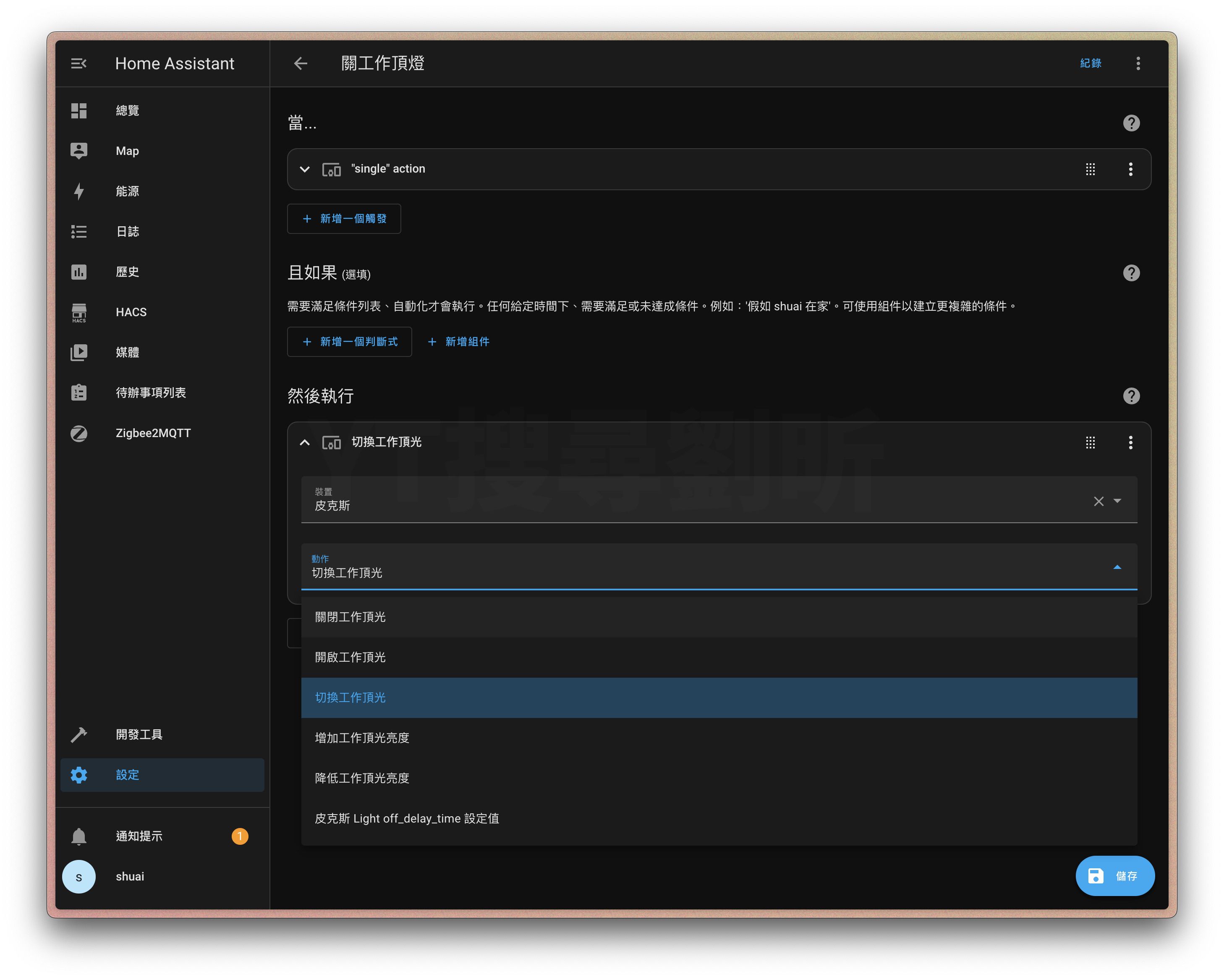
如此,我的這個工作燈不僅可以透過 HA 控制、從家庭 App 控制、喊 siri 控制,現在還有一個實體的無線按鈕可以控制了。
接著我指定同一個開關的「雙擊」控制我的小米插座:
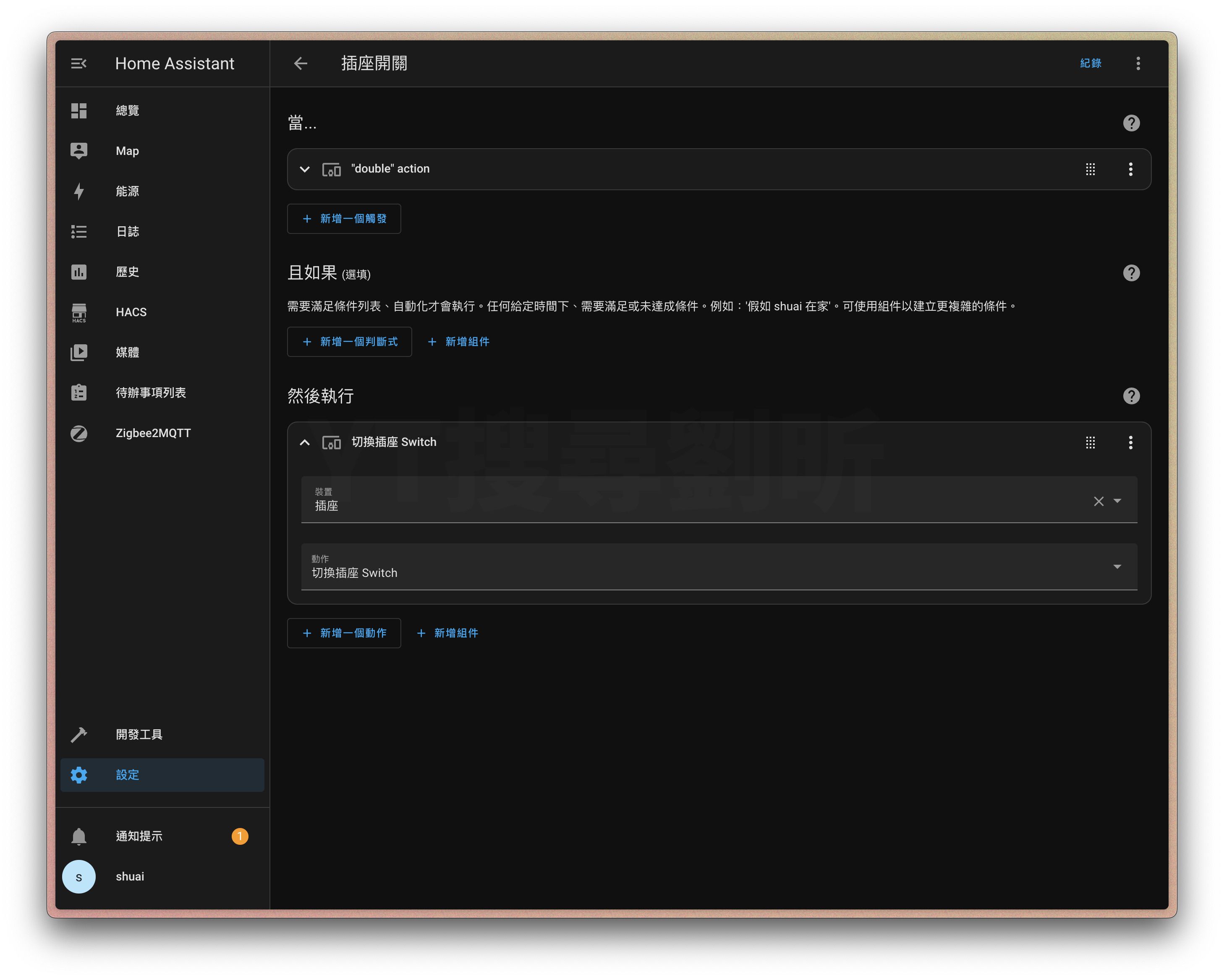
而我的插座接的是書櫃的燈條,作為氣氛燈。當然,你可以接上任何你想接的設備。
好了,我們下篇見 :)
本部落格所有文章除特別聲明外,均採用CC BY-NC-SA 4.0 授權協議。轉載請註明來源 Hi 我劉昕!
相關推薦
2025-02-05
將米家藍牙溫濕度計 2 刷成 Zigbee
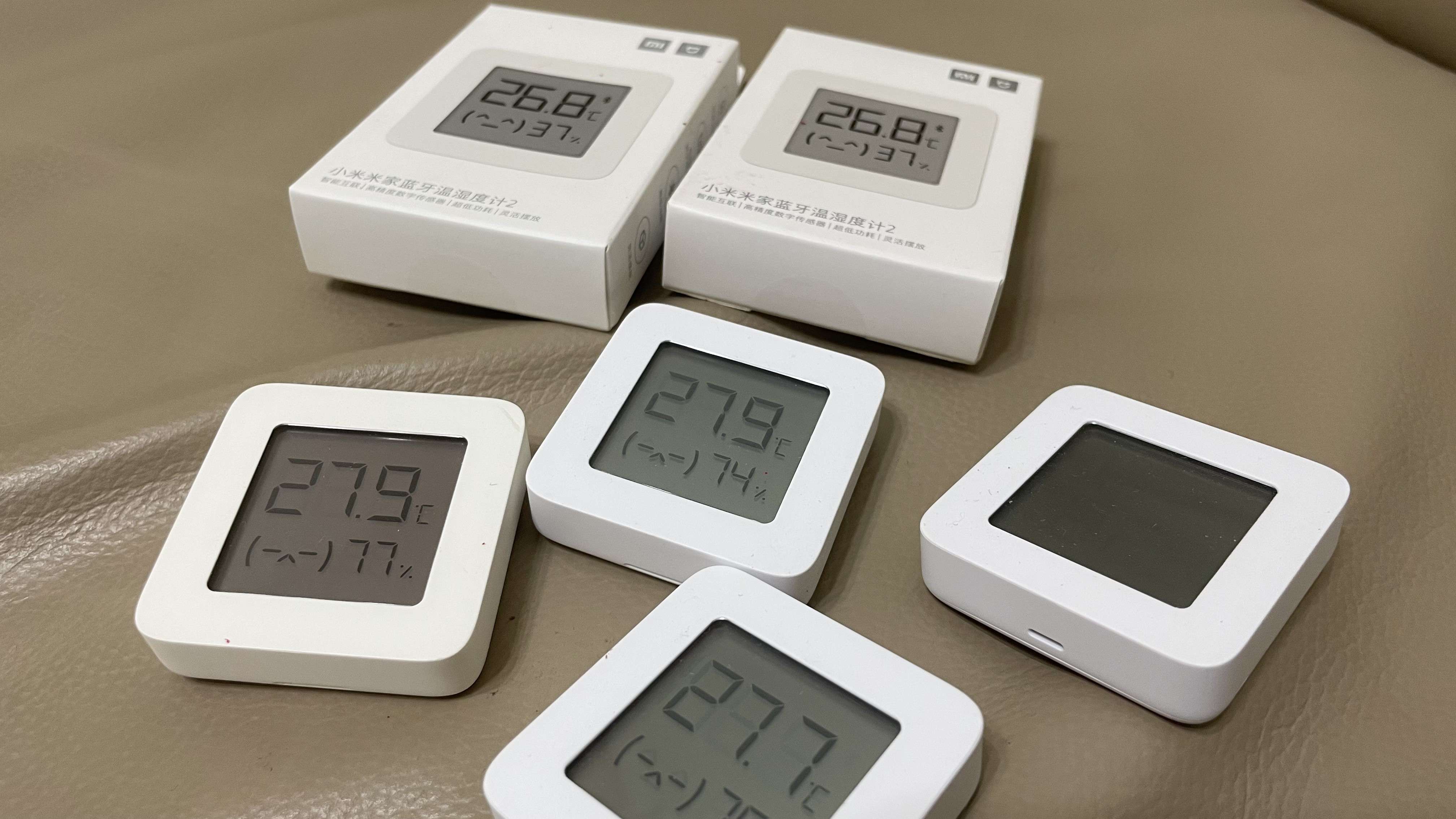
本文將引導大家「免接線」將「米家藍牙溫濕度計 2」(型號:LYWSD03MMC)刷成 Zigbee,方便後續透過 Zigbee2MQTT 接入 Home Assistant。 小米官方在韌體更新到 2.1.1_0159 後(2024 後出廠的基本上都是這個版本號),資訊傳輸多了加密,讓 OTA 刷法一度失效了一兩年之久,如今重出江湖! 事不宜遲,開刷。 設備先接入米家app 首先先按照小米官方指引,用常規的方式將你的溫度計設定妥當,接入米家。 此步驟為了後續可以得到溫度計的 ID、Token、Key。 取得設備Token 你可以用任何你會的方法取得 ID、Token、Key。 如果你沒有頭緒,可以使用:https://github.com/PiotrMachowski/Xiaomi-cloud-tokens-extractor 以我為例,我用 mac 找到我米家帳號下面設備們的資訊: 刷成過渡韌體 使用 Telink Flasher for Mi Thermostat 網頁工具(https://pvvx.github.io/ATC_MiThermometer/TelinkMi...
2024-08-01
智能家居 EP2:安裝 HACS
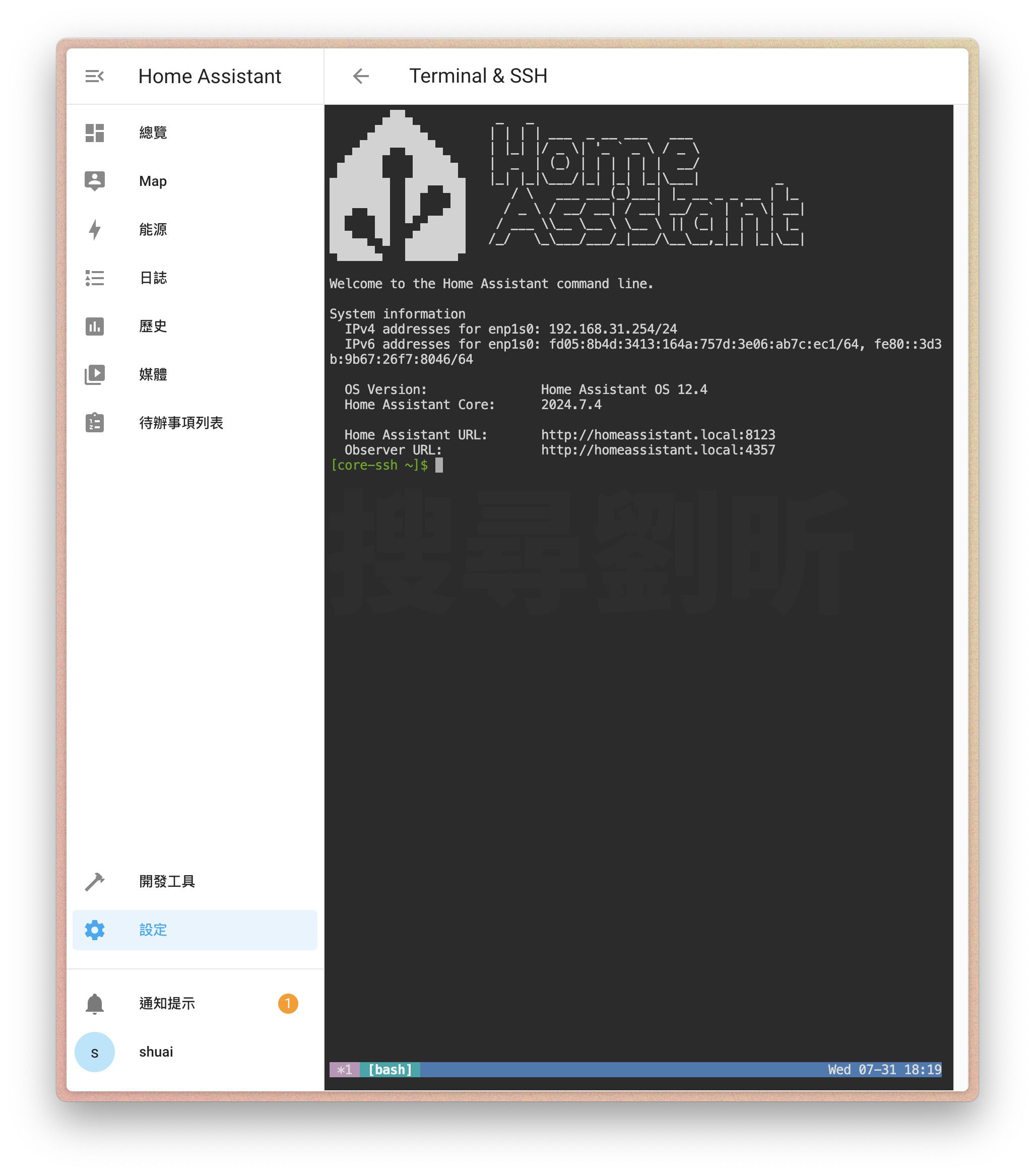
為何安裝 HACS HACS 全名 Home Assistant Community Store,沒錯,社群的力量無限大。 為了後續我們要把米家裝置連進 HA、Zigbee 連進 HA、裝置們橋接進 Apple Home,我們就要依靠這個 HACS 裡面社群們開發的插件。 另外,HACS 的安裝流程中會需要 github 帳號,還請先準備好。 安裝 Terminal & SSH 在安裝 HACS 前,我們要先安裝 Terminal & SSH。 進入附加元件商店: 搜尋 SSH,然後你會發現沒有我們要的元件,所以我們要開啟進階模式: 開啟後就找得到了,咱們安裝它: 安裝完畢後開啟,可以看到如下畫面: 實際上這個畫面呢,你如果把伺服器連一個螢幕出來,也是同一個畫面哦! 聰明的你可能發現了,如果我們給伺服器來一套鍵盤跟顯示器,我們這步 Terminal & SSH 的安裝其實可以跳過啦。 安裝 HACS 好了,現在我們可以直接對伺服器下指令了。 我們此時輸入: wget -O - https://get.hacs.xyz | bash - 並 en...
2025-05-24
智能家居 EP11:用反向代理取代端口轉發(NPM+DuckDNS)
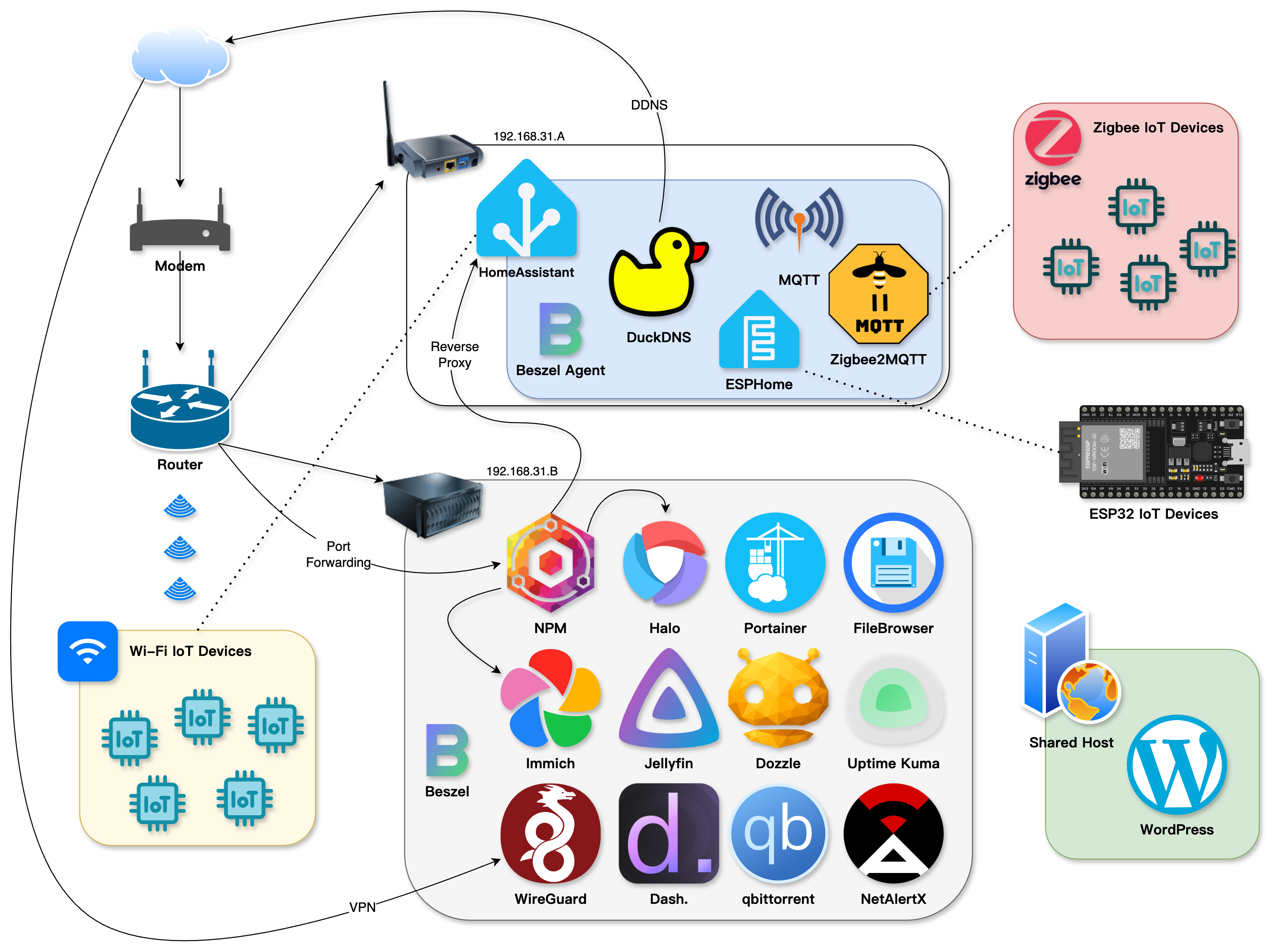
我們在 智能家居 EP9:利用DDNS、通訊埠轉發進行遠端控制 已經透過 Port Forwarding 的方法實現外網訪問,可以成功在外面控制家中設備。 但實際上,在網路安全的領域中,端口轉發意味著 port 的暴露,其實大家都看得到你有哪些 port 是開的。例如,我用外網透過 nmap 來掃描我家可以看到: 開放的 port 那是一個清清楚楚明明白白。 對此,我們使用 Nginx Proxy Manager (下稱 NPM)來替我們進行反向代理,減少我們直接開 port 的需求。假設我架設了五個服務,本來我要分別開五個 port 來訪問。現在透過 NPM,我可以只開 80 跟 443 出來給 NPM,往後需要訪問什麼服務,通通都去問 NPM,讓 NPM 統一替我們處理請求。這就是所謂的代理(proxy)。 在此架構中,NPM 可以運行在與 HA 同網路的另一個設備中、與 HA 同一個設備中的不同容器(如 docker)中、或甚至以 add-on 的形式裝在 HA 身上(該附加元件在這裡)。而我此處是運行在與 HA 同網路的另一個設備中,可以參考一下我目前的拓撲: 編輯...
2025-01-16
智能家居 EP8:讓燈光隨著晝夜節律改變色溫
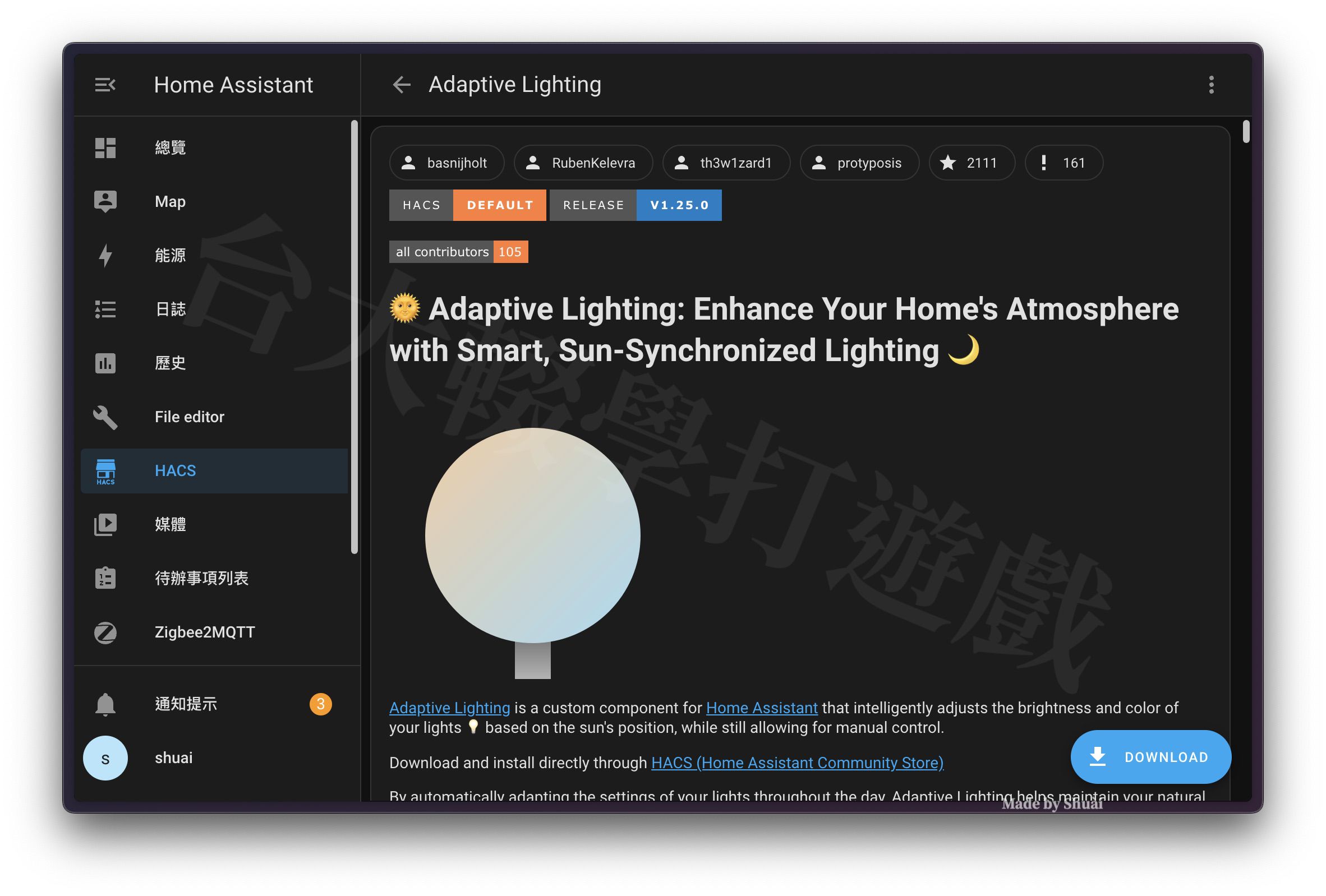
如何讓家裡的燈光色溫與自然的晝夜節律同步呢?此篇就來實作! 本來這個需求我們選用了 hass-circadian_lighting 的方案,但必須操作 configuration.yaml。 後來發現了 adaptive-lighting,可以純粹用圖形界面就搞定,那我們從善如流咯! 下載位置 首先在 HACS 中搜尋「Adaptive Lighting」,找到並點擊: 就是這傢伙,咱們選擇下載: 撰文當下版本為 v1.25.0: 安裝設定 下載後,到「設定 > 裝置與整合」中搜尋我們的 Adaptive Lighting: 點擊設定: 找到我們要套用的燈具: 進行細節調整: 此處我將最低色溫調整到 3000,因為再暖就真的太紅了,我個人不太適應。而最低亮度我也沒給太低,不然能見度真的快看不到了。 如此一來,我們的燈光就自動與目前的晝夜節律同步咯 :)

2025-01-20
智能家居 EP9:利用DDNS、通訊埠轉發進行遠端控制
出門在外也能控制 Home Assistant 嗎? 出門在外也能控制 Home Assistant 嗎?必須得可以!這也是智能家居很重要的一環,舉凡人在外面控制燈具、瓦斯、門窗開關、透過攝影機查看家裡狀況、回家路上提前開冷氣、提前啟動電飯鍋開始煮飯…… 遠端控制是必不可少的功能。 此篇我們就來實作,走起! 釐清家中的網路拓撲(怎麼互相連接的?如何上網的?) 以我為例,在此篇操作之前的拓撲為: 12345678910111213141516171819202122232425262728+———————+|中華電信|+———————+ |(PPPoE 撥號) | v+———————————————————————————————————————————+|小烏龜 (Modem + 路由器,內部網段:192.168.1.x)|+———————————————————————————————————————————+ | (DHCP 分配 IP) | | | +---> IPTV 1(客廳的MOD) | +---&...
2024-08-04
智能家居 EP5:Zigbee 設備參戰
ok 來捋一下現在的進度: 現在我們有一台 HA 伺服器,拿到了米家設備的掌控權,並且把這些掌控權進一步橋接給了 Apple Home。 所以我們目前已經可以透過「HA 的網頁」、「Siri」跟「家庭 App」來控制設備了。 但是這樣少了一個很重要的控制方式——實體開關!如果每次都要拿起手機來操作或用喊的,其實不見得方便對吧?所以我們這篇要來加入 Zigbee 實體開關。 硬體需求 這部分我們會需要支援 Zigbee 的設備,而我們用的方案是來自開源社群的 Zigbee2MQTT,所以可以到支援設備挑挑看選選看(超多的!)。我們此篇以塗鴉無線開關跟小米無線開關為例,因為我們急需實體開關嘛。 再來我們會需要一個直接插在 HA 伺服器上的 Zigbee 協調器,我自己是用 SONOFF Zigbee 3.0 USB Dongle Plus-P,大家可以根據支援的協調器做選擇。 安裝 Mosquitto Broker 附加元件(都 EP5 了我就不慢慢帶咯)搜尋並安裝 Mosquitto Broker,並直接啟用: 這步驟就完成了。 啊這是做什麼用的?MQTT 是一種設備之間的溝通...
評論