
在 Windows 系統上讀取 Ext2, Ext3, Ext4
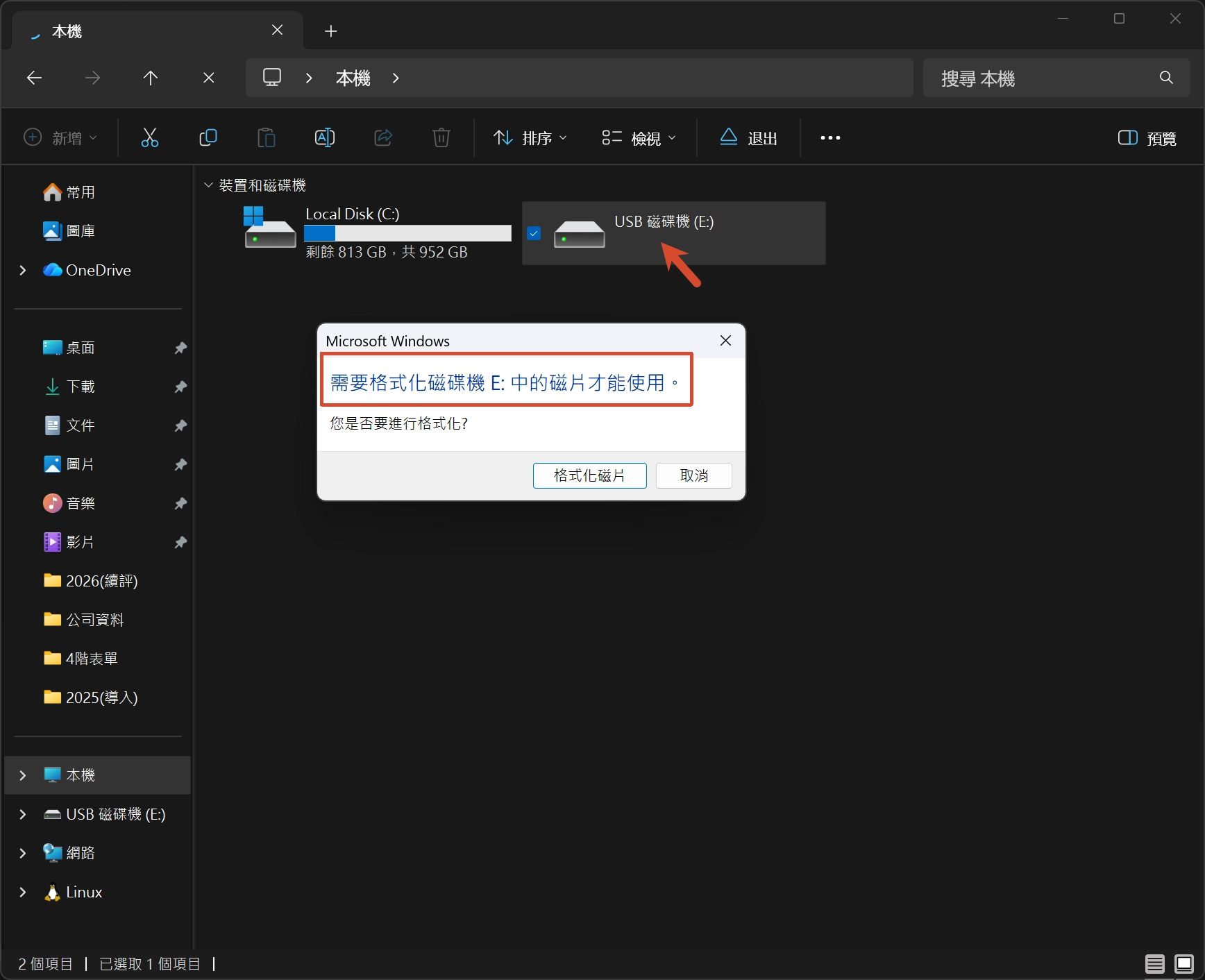
Windows 並不支援 Ext2/3/4 的檔案系統格式,此處插入格式為 Ext2 的硬碟,只能看到 需要格式化才能使用:
Ext2explore
若我們只有「讀取」的需求,可使用第三方工具 Ext2explore 來解決。
Ext2plore 僅有 4MB 不到,十分輕量簡便,雖然最新的版本是 2016 釋出的 2.2.71,但實測在 Win10 跟 Win11 下皆可用。
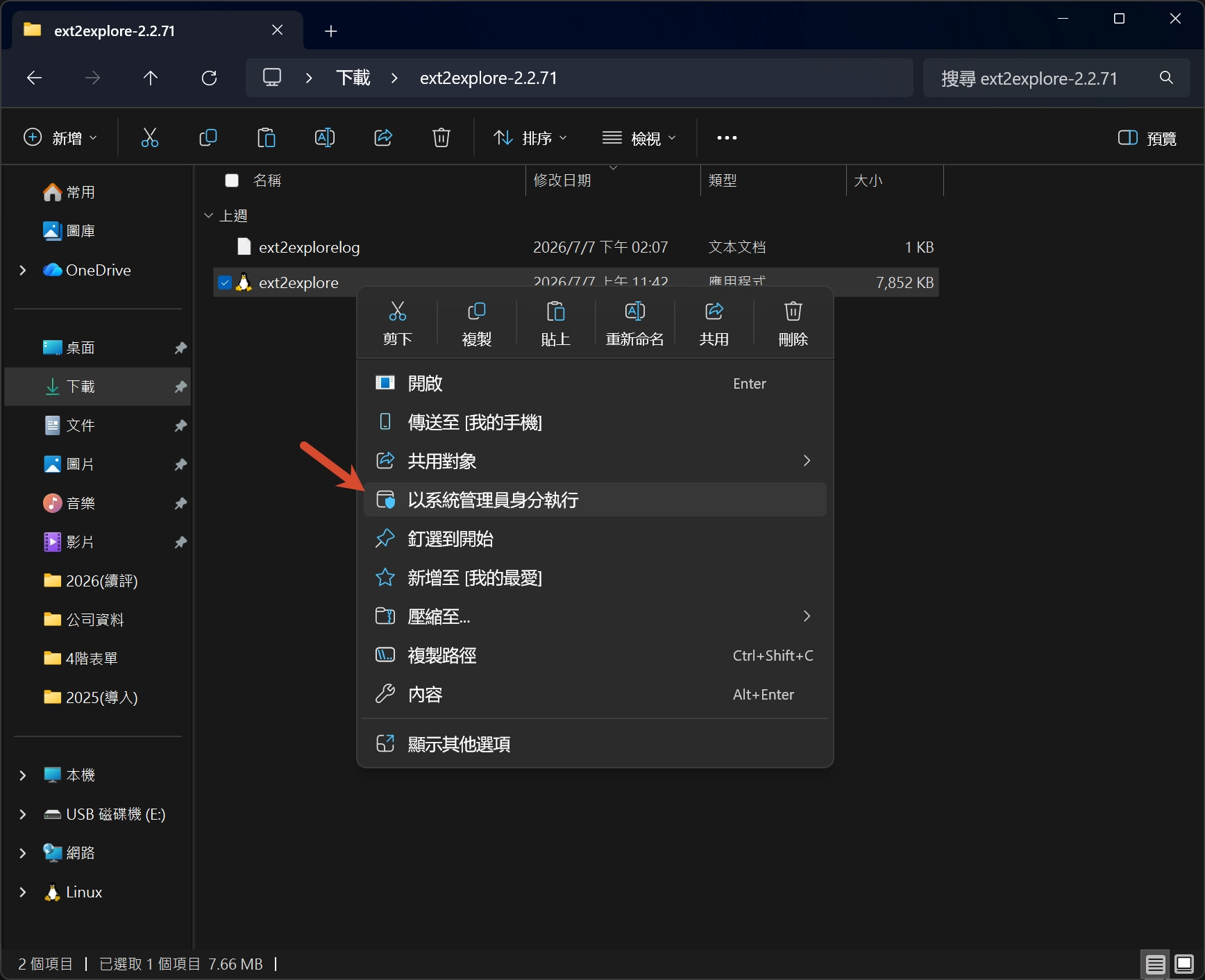
下載後解壓縮,並以系統管理員身份執行:
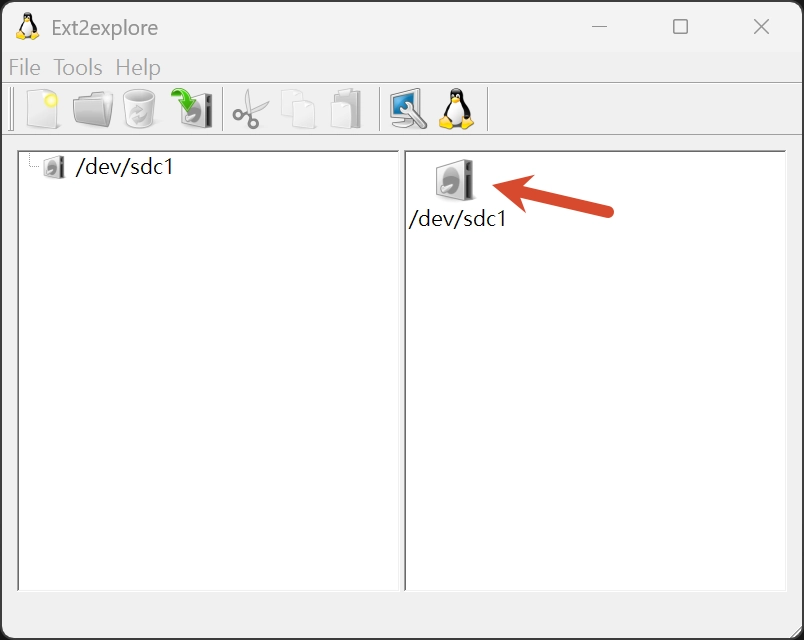
如此一來即可開啟原生無法讀取的 ext2 碟了:
本部落格所有文章除特別聲明外,均採用CC BY-NC-SA 4.0 授權協議。轉載請註明來源 Hi 我劉昕!
相關推薦
2026-06-09
ASUS 重灌雜症:Security Violation、找不到任何磁碟機
今天交手一台莫名其妙被 BitLocker 鎖住的 ASUS 的 AIO 電腦。這題可大可小,端看施主想保大還保小(?),我是說能不能砍掉重練。這次資料可以不用留,所以好辦,剛好我的 ventoy 隨身碟還真的碟如其名隨身攜帶,裡面有 win10、win11、ubuntu24、ubuntu26、centOS 的映像檔任君挑選,掏出來想帥氣解掉這題,然後頭也不回。你問憑什麼一個隨身碟就能充當那麼多作業系統的安裝碟?因為我已經用 Ventoy 取代 Rufus 了。 Security Violation 但代誌總是不像憨人想的那麼簡單,進 BIOS(其實是 UEFI)調完開機順序後,迎面而來的是 ERROR: Verification failed: (0x1A) Security Violation ,啥玩意兒?其實就只是一個簡單的安全機制,只要關閉掉“Secure Boot”就可以解掉這題: 安全開機? 但我想到,我一開始製作 ventoy 碟的時候明明有開啟「支援安全開機」啊: 可能之前我都沒遇到這個問題是因為 ventoy 幫我繞過了這題,果然工具不能太好用,否則就會失...
2026-02-13
用本機帳戶登入 Windows:2026 版本
其實我也不知道都 2026 了,是不是還有必要在部落格上面放如題這類的內容,畢竟問題有二: 軟體層面的迭代速度只會越來越快,技術筆記時效性只會越來越短 技術問題直接問大語言模型就好啦,誰還自己慢慢搜,還不一定對,笑死 但填坑沒記錄等於沒填過,就跟旅行沒打卡等於沒旅、跑步沒按錶等於沒跑、吃好料沒發限動等於沒吃一樣,懂咪? 反正記錄就對啦。 [email protected] 失效了 我的經驗,2025 年底裝了三四台 Windows 都是用 [email protected] 然後隨便給他密碼錯誤,就可以跳過登入環節。 但 2026 年初如法炮製卻失敗啦!會不斷繼續讓你試密碼,重複好幾次都沒辦法成功跳過。 有看到網友說耐心一點,很多次以後還是能過。但反正我是沒耐心了,放棄此招。 順帶一提,同樣的邏輯,[email protected] 也行不通。 oobe\bypassnro 失效了 在登入環節,使用 Shift + F10 叫出 cmd,輸入 oobe\bypassnro 來跳過的方式呢? 2026 年初實測失敗! localonly 新招來也 一樣在登入環節,使用 Shift + F10 叫出 cmd...
2025-10-16
在 Windows 系統上架設 NTP 伺服器
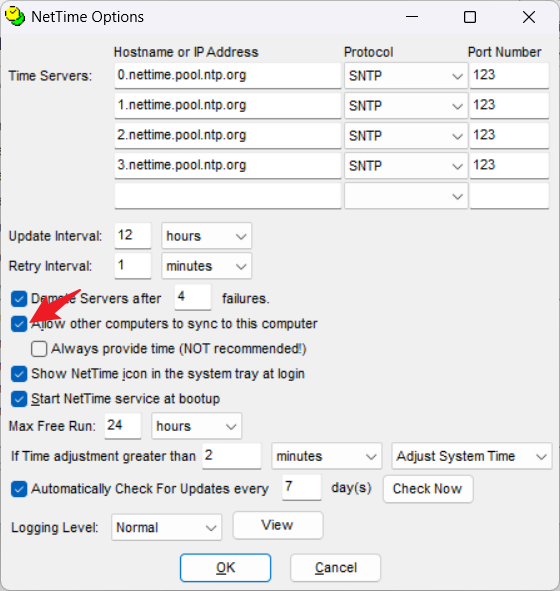
需求背景 此例中,我們要替電影院架設 TMS 系統,所以我們會有一台作為中控的 Windows 電腦,跟數台放在各個影廳的投影機伺服器。 一般來說,設備只要能上網,時間就能透過網際網路定時進行校準,一片蛋糕。但電影院的投影機伺服器為了做到內容保護,在 DCI 認證的規範之下,通常就只用封閉的內網來進行控制、傳輸與播放,於是我們就得迂迴地提供正確的時間給它們。 如果我們的中控電腦有兩張網卡,一張上網去讀時間,一張內網作為 NTP 伺服器,把時間資訊傳給投影機們如何? 挺不賴的,我們開搞。 安裝 NetTime 雖然 Windows 系統本身就自帶 NTP 的功能,但使用方式有點不直觀,本文選用簡單快速的第三方小工具 NetTime。 安裝開啟後,程式就可以開始從網路上抓取時間進行校準。此時我們進入設定: 把 Allow other computers to sync to this computer 的選項打開,化身為 server: 噠啦,就是那麼簡單。 防火牆設定 至此,Windows 電腦已經可以作為 client 從外網讀取正確時間,並同時作為 server 提供該時間...
.png)
2026-01-24
運籌帷幄的鍵盤操作術:減少手部移動的心流打字方案(Mac 與 Windows 適用)
這是我的「BlogBlog 同樂會 - 2026 年 1 月」的投稿文章。本月主題是「推坑」,由 Wiwi 主持。如果你有自己的部落格,歡迎一起來參加! 欣喜!早就想好好地坐下來,跟世界介紹一下我的這套「運籌帷幄的鍵盤操作術」。原本這只是一篇緩慢堆積的殘破文稿,但在某個風光明媚、隨性上網衝浪的日子裡,碰巧看到了 Wiwi 發起的部落格同樂會,主題是「推坑」——噫!不就是個推坑大家丟掉滑鼠的好日子嗎? (注:若你是其他華語地區讀者,滑鼠與游標你有可能分別稱之為鼠標與光標,後面將使用滑鼠與游標進行指稱。) 當然,現今的人機互動依舊是替滑鼠設計居多,丟掉滑鼠並不是個好主意。但至少,如果我們在「編輯文字」的時候不用一直在鍵盤跟滑鼠之間切換,那該會有多美妙? 如果你也曾經對頻繁的鍵鼠切換感到不便、曾經對方向鍵的遙遠位置感到不解、曾經在使用 Ctrl+C、Ctrl+V 時感到彆扭,那你可能會對我的解決方案感興趣,不妨留下來看看,互相交流一下思路;但若是情況恰恰相反,你從來沒有覺得剛剛說的那些有什麼不方便的地方…… 這位仁兄,你別走!就是寫給你看的,坐下來讓我推坑你! 我的理由與方案目標 ...
2024-12-20
停止 Windows 自動更新
停止 Windows 自動更新 眾所周知,微軟並不希望我們把 windows 的自動更新關掉。即使系統裡面提供了關閉選項,依舊也只能「暫緩」一段時間。 但自動更新就很討厭,反正我就是要關掉。 下面這套方法用的邏輯是:好啊反正你就是不讓我「關掉」自動更新,那我把更新的位置換成本地,你就不可能獲得更新內容了。 注意此篇辦法需使用「本機群組原則編輯器」,只有 Windows 專業版才有。若是家用版,則此篇不適用。 Win10、Win11 經測試皆可成功。 詳細步驟 首先我們 windows+R ,輸入 gpedit.msc 並執行。 執行後我們打開了本機群組原則編輯器。此處我們從左邊側邊欄打開 電腦設定 > 系統管理範本 > Windows元件 > Windows Update ,就可以找到如圖的「指定近端內部網路 Microsoft 更新服務的位置」,雙擊打開。 將它啟用,並在選項中三個欄位都填入 localhost 後點擊確定。如此一來,windows 就會跟本地找更新資料,但我們根本不會給它。耶。 在同一個頁面中,我們找到「不要連線到任何 Window...
評論