
OrCAD Capture 二極管半波整流
發表於|更新於|其他
本篇我們來看看半導體的整流。基礎操作請見使用 OrCAD Capture 設計電路。
我們這次選用 1N4148 作為我們的二極管:
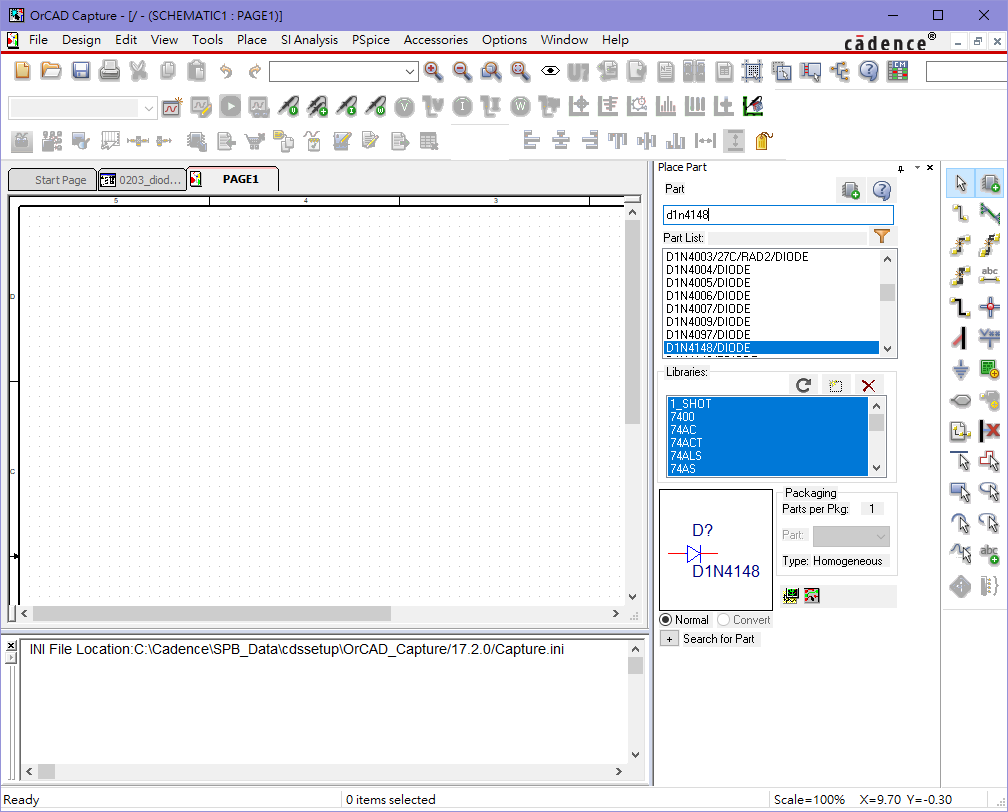
繪製電路如下:
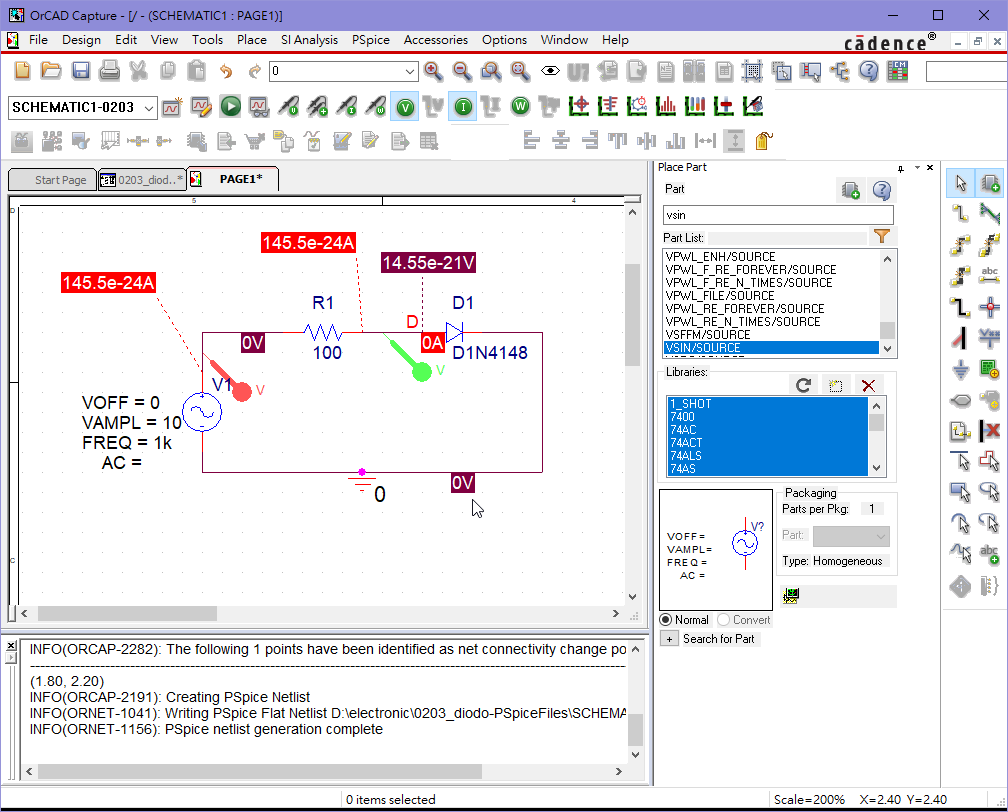
進行電路模擬:
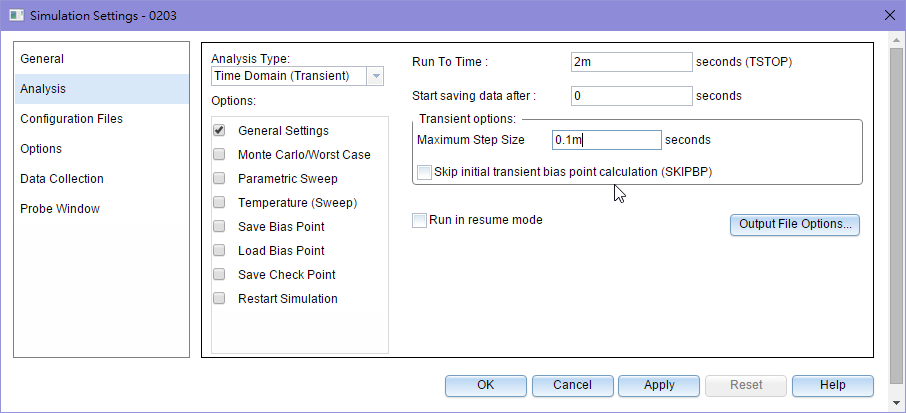
電路模擬如下:
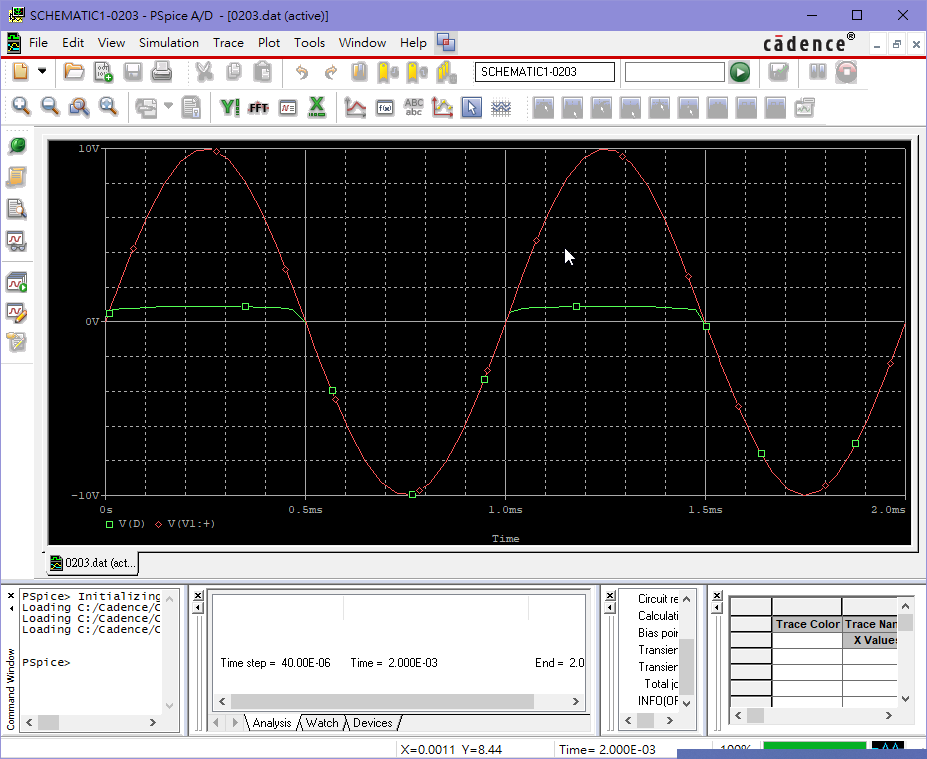
其中紅色為訊源,而綠色就是經過半波整流後的結果咯。
文章作者: Shuai
版權聲明: 本部落格所有文章除特別聲明外,均採用CC BY-NC-SA 4.0 授權協議。轉載請註明來源 Hi 我劉昕!
相關推薦
2024-12-31
使用 OrCAD Capture 設計電路
OrCAD Capture 一打開,密密麻麻的選單,如何開始? 這裡簡單帶大家畫兩組電路來運作,給大家一點方向。走起! 實際操作 打開 OrCAD Capture,起始頁面選擇 New Project。 選擇 PSpice Analog or Mixed A/D,這個我們才能模擬電路實際 run 起來的效果與監看各項參數。 取個名,選個存放位置,OK 走起。 此處我們開一個空白的來動手。 創建後就長這樣: 我們從右側的放置(place)選單裡面選擇部件(part),會發現我們還沒有部件可以使用。此處我們點擊 Add Library: Cadence 套裝在安裝時應該都有附 Library 了,可以參考以下相對位置,選擇 pspice: 可以選你要的就好,但此處我們為了方便,直接全選後按開啟: 如此就導入進來了。 接著我們找電阻來用。搜尋 r 就可以找到 R/ANALOG。 點選 Place Part,或是直接 enter: 就可以在畫布上放置電阻,我們放四個。放完可以按 esc 結束放置: 用一樣的方法,我們找到 VDC/SOURCE 來放置電壓源,我們放兩個:...
2025-01-21
OrCAD Capture 透過 Parameters 討論變數
在使用 OrCAD Capture 設計電路中我們已經學會如何繪製電路圖,並且使用 PSpice 模擬電路的運作情形。 今天我們要在同一個電路架構之下,設定一個參數作為變數,針對不同的輸入值繪製對應的圖形。 先來一個 RC 電路,訊號源是一個漂亮的方波脈衝: 用 PSpice 模擬後發現,誠如我們對 RC 電路的認識,方波被 RC 電路磨去了棱角(方波的高頻諧波被我們過濾掉了): 那麼現在,我想知道不同的電容值,會對我的方波造成什麼不同的影響。 於是我們要來把圖中的電容(C1)設為變數。 我們從元件裡面搜尋「PARAM」找到「PARAM/SPECIAL」,放到圖中: 接著雙擊 C1,將 C1 的電容值設定為 {C}。其中大括號裡面就是宣告一個變數。 再來雙擊圖中的「PARAMETERS:」,會出現如下畫面,此時點擊「New Property」: 此時添加我們剛剛設定的變數 C,電容值可以先隨便給一個: 添加成功: 回到我們的 PSpice 裡面,點擊左側「Edit Simulation Settings」,或是在電路圖上方選單的「PSpice > Edit S...
2025-02-20
OrCAD Capture 利用電晶體實作 Not Gate
平常我們都把邏輯閘當做最小單位在把玩,但邏輯閘內部是怎麼實踐的呢?我們用電晶體來實作一個反向器看看,走起!(基礎操作請見使用 OrCAD Capture 設計電路) 本次的主角是這顆 Q2N2222,一顆 NPN 電晶體: 首先搜尋「Q2N2222」找到我們的電晶體: 組織一下電路: 我們搜尋「VPulse」來放置一個方波脈衝(簡單模擬一下數位訊號): 方波脈衝信號的參數分別代表什麼? V1:基準電壓 V2:脈衝電壓 TD:Time Delay,就是發出第一個 V2 之前的等待時間。 TR:Time Rise,就是 V1 上升到 V2 之間的時間差,值越小越陡峭。記得一定要設定,為 0 的話會報錯。 TF:Time Fall,同理,就是 V1 回到 V2 之間的時間差,一樣記得要設定。 PW:Pulse Width,每個 V2 的持續時間。 PER:Period,一個 V1 加上一個 V2 的持續時間。 理解之後,我們設置參數如下: 如此一來應該就看得懂了,這軟體真的也是很省字(汗顏)。 再來我們提供一個直流輸入源,設置為 3V: 根據我們的脈衝週期(100毫秒)...
評論