運籌帷幄的鍵盤操作術:減少手部移動的心流打字方案(Mac 與 Windows 適用)
這是我的「BlogBlog 同樂會 - 2026 年 1 月」的投稿文章。本月主題是「推坑」,由 Wiwi 主持。如果你有自己的部落格,歡迎一起來參加!
欣喜!早就想好好地坐下來,跟世界介紹一下我的這套「運籌帷幄的鍵盤操作術」。原本這只是一篇緩慢堆積的殘破文稿,但在某個風光明媚、隨性上網衝浪的日子裡,碰巧看到了 Wiwi 發起的部落格同樂會,主題是「推坑」——噫!不就是個推坑大家丟掉滑鼠的好日子嗎?
(注:若你是其他華語地區讀者,滑鼠與游標你有可能分別稱之為鼠標與光標,後面將使用滑鼠與游標進行指稱。)
當然,現今的人機互動依舊是替滑鼠設計居多,丟掉滑鼠並不是個好主意。但至少,如果我們在「編輯文字」的時候不用一直在鍵盤跟滑鼠之間切換,那該會有多美妙?
如果你也曾經對頻繁的鍵鼠切換感到不便、曾經對方向鍵的遙遠位置感到不解、曾經在使用 Ctrl+C、Ctrl+V 時感到彆扭,那你可能會對我的解決方案感興趣,不妨留下來看看,互相交流一下思路;但若是情況恰恰相反,你從來沒有覺得剛剛說的那些有什麼不方便的地方……
這位仁兄,你別走!就是寫給你看的,坐下來讓我推坑你!
我的理由與方案目標
我這邊的狀況是這樣的。雖然我本來就是 Mac 跟 Windows 雙棲,但文書跟程式部分主要由 Mac 負責,故在鍵盤輸入這塊就沒有特別對 Windows 做太多調教。不過某個時期開始,因案件需要,我被迫必須高頻使用 Windows 筆電進行工作。原本只是偶爾用到,頂多邊吐槽邊複製貼上的我,突然之間避無可避、忍無可忍,所以痛定思痛,來了個大刀闊斧,完成了此項改造。
而現在,宇宙使我們相遇。本文將分享我的這套鍵盤使用哲學,並交代我對 Windows 跟 Mac 進行的改造設定。使用這套方法將會有以下好處:
- 雙系統指法與鍵位統一,降低認知負荷、減少任務切換成本。
- 使用方向鍵不用移動前臂。
- 使用大部分快捷鍵不用移動前臂。
- 熟悉之後,文本操作再也不需要使用滑鼠。(而且也不用移動前臂)
沒錯,設定好之後,不管用哪個系統,我們的手都可以狠狠地黏在主鍵列(Home Row)上,並且使用相同的邏輯做相同的事。認知負荷降低了,手部移動減少了,整個打字效率就自然提升了。雖然我並不算是一個效率控(這點得感謝《人生4千個禮拜》),但一個良好的環境配置有助於心流的進入與保持,誰會不愛心流流淌的感覺呢?
在此我們將先介紹設計哲學,而實際的改造方式將留在後面闡述。
手部盡可能保持在主鍵列:改造方向鍵
首先最重要、也是差異最大的非「方向鍵」莫屬。我之所以前面只對複製貼上碎碎念而沒有抱怨這個,是因為我配置電腦的第一個瞬間就直接改好了,絲毫沒有商量的餘地。
一般來說,方向鍵在這裡:
.png)
身為一組會被高頻使用的按鍵,似乎是有點太遠了,是吧?如果每次使用方向鍵,整個手部都要特地移動到該區域,使用完再移回來,難道不是一件非常打斷工作流程的步驟嗎?而因為距離實在是太遠了,這個移動的過程中,眼睛幾乎無可避免地會來協助判斷距離與落點,完了,當你眼睛從螢幕上離開,效率不復存在、心流不復流淌。
此一課題,我們以 Alt(右)+i/j/k/l 解決之(Mac 則是同位置的 Cmd(右),後將當做同一件事進行指稱),如圖所示:
.png)
舉例來說,我想輸入上上下下左左右右,就會是在右手拇指按著右 Alt 不放的同時,其他指頭依序按 iikkjjll。手腕紋絲不動,穩如老狗。
此方法中保留了我們對方向鍵的慣用指法(左鍵食指、右鍵無名指、上下中指),用拇指操作 Alt(右) 作為修飾鍵,啪的一聲,直接解決了按個方向鍵要遠渡重洋的問題,豈不香哉?
然而就我所知,類似的思路中,有些人採取了左手小指操作 Caps Lock 作為修飾鍵的方案。但首當其衝的,如果我要組合 Shift 做選取,閣下如何應對?若是我們的方案,左手小指就可以在選取的過程中,協助使用左 Shift:
.png)
另外,小指的 range of motion(關節活動度)本來就相對較低,故讓小指負責主要修飾鍵這件事,我保持懷疑態度。
快捷鍵以拇指為主軸:改造快捷鍵
我就不諱言了,只要是日常會需要使用到的功能,本來就應極力避免出現在以下圖示的灰色位置上:
.png)
這些位置怎麼按?你若非移動前臂,就是以不舒服的角度扭轉手腕,更遑論拿這些鍵去組成組合鍵的反人類程度了。舉個例子吧,在 Windows 中新增分頁的預設快捷鍵 Ctrl + T 長這個模樣:
.png)
我甚至是用第五掌骨 + 食指去做這件事的,合理嗎?相比之下,雖然複製貼上的 Ctrl+C/V 就沒那麼誇張,但依舊免不了要移動前臂,不甚理想。
這部分,Mac 的以 Cmd 為主軸的快捷鍵設計就是我們要從善如流的楷模。我們要做的,就是要把 Windows 上以 Ctrl 為主軸的快捷鍵之鍵位,改成與 Mac 上以 Cmd 為主軸的快捷鍵之鍵位相同。此方案中,我們處理的手段是直接把 Windows 的 Alt(左) 與 Ctrl(左) 對調位置。
如此一來,複製貼上、新增分頁就會是拇指與食指的配合:
.png)
最後一塊拼圖:行首、行尾、與逐詞操作
差不多要禮成奏樂了。在那之前,我們來將 Home 跟 End 納入麾下,完成我們宏圖所剩的最後一塊拼圖。如果你不曾使用鍵盤來將文字遊標引導到行首或行尾,那麼你要嘛是拿起滑鼠來代勞,要嘛是壓著方向鍵慢慢等他走到底。如果是這樣的話,也許你該參考一下這個功能,會發現它是真的很方便快速。
在 Windows 的邏輯中, Home / End 分別對應行首與行尾,但 Mac 則是對應文件開頭與文件結尾,相差較大。經過多方嘗試與取捨,我這裡給出的選擇是將其對應到行首與行尾,並將 Home / End 的操作映射在 Alt(右)+u/o 之上:
.png)
假設你今天句子打完了,發現前面忘了加上早安之類的問候語,你只需要一個 Alt(右)+u,咻,馬上瞬移到行首,手起刀落,毫無間隙。
然而 Mac 對行首行尾操作其實有相當不錯的原生處理方式(例如行首就是 Cmd(左) + 左,使用我們的方向鍵方案可以舒服操作),但我們為了達到兩邊系統的一致鍵位,做出了讓步,等等挪作他用。
至於逐詞操作,如果你沒用過,也推薦你瞭解一下。簡單來說,單純的方向鍵或退格鍵(backspace)按一次只會移動或刪除一個字元(character),但如果逐詞操作就會以詞(word)為單位來進行。舉例來說,今天你要把 Hello world█ 裡面的 world 這個詞刪掉,如果你只用退格鍵就要連續按 5 下,但如果此時搭配逐詞的修飾鍵(原生情形之下,Mac 是 Alt、Windows 是 Ctrl)只需要按 1 下,就直接以詞為單位刪除掉。
而因為 Windows 原生是用 Ctrl 作為逐詞修飾鍵,對我們現在的配置(Alt 與 Ctrl 調換過後)來說非常舒服,哪邊舒服就用哪邊,沒有偏愛誰!所以 Mac 就抱歉了,我們剛好就把剛剛讓步出來的 Cmd 改成逐詞修飾鍵,達到雙系統統一。於是逐詞刪除現在會是這樣按:
.png)
而逐詞移動就會是這樣按:
.png)
文字遊標操作術:滑鼠大可不必
至此,我們的右手可以待在主鍵列上操作方向鍵與行首行尾、左手可以待在主鍵列上操作修飾鍵與快捷鍵,運籌於帷幄之中的條件已然滿足——開始嘗試拋棄滑鼠吧!
簡單舉例,各位可以自行感受評斷。假設今天我想打出如下句子:
有些事真的沒必要一直炫耀,就比如 2020 年台大畢業歌是我寫的這件事就沒必要天天提。其實又不是只有 2020 年有台大畢業歌,別的年度也有台大畢業歌呀。雖然全部台大畢業歌裡面只有 2020 年的台大畢業歌是全獨立製作的啦,但台大畢業歌就台大畢業歌唄,有啥好說嘴的?就這樣吧,反正 2020 年台大畢業歌是我寫的。
當我打到 有些事真的沒必要一直炫耀,就比如 2020 年台大畢業歌█ 時,我知道後面我會一直重複「台大畢業歌」這個詞,此時我可以往前逐詞選取:
.png)
注意目前雙系統的鍵位已經統一,Cmd 就等同 Ctrl。此時的動作是,左手的小指與拇指分別按著 Shift 與 Cmd,右手的拇指按著 Alt,在前面三個修飾鍵按著不放的同時,右手食指按 3 下 j。(根據不同的分詞邏輯,「畢業歌」如果被視為一個詞,那就是按 2 下就好)
選取後,複製(Cmd(左)+C)並使用行尾(Alt(右)+o)回到句子末端繼續打字。
整個過程中,我們完成了對「台大畢業歌」的複製,但手依舊維持在主鍵列上,行文未曾中斷,行雲流水,輕鬆寫意。
總之,以上只是一個簡單的舉例。只要綜合本文提到的技巧與思路,其實所有文本操作場景都不再有使用滑鼠的必要——因為滑鼠比較慢!
方案說明完畢,如果你有想要嘗試看看,可以繼續參考施工細節。
Windows 施工方式
Windows 最大刀闊斧的部分是 Alt(左) 與 Ctrl(左) 的直接對調。原本希望最好可以全部邏輯都用 AutoHotKey 來處理就好,但如果把這件事交給 AutoHotKey,我們日常依賴的 Alt + Tab 這個工作切換會壞掉,是否有機會完美解決還要請大神指點迷津。
所以目前的手段是,Alt(左) 與 Ctrl(左) 對調這件事交給微軟的親兒子 PowerToys 來在更底層的層面處理:
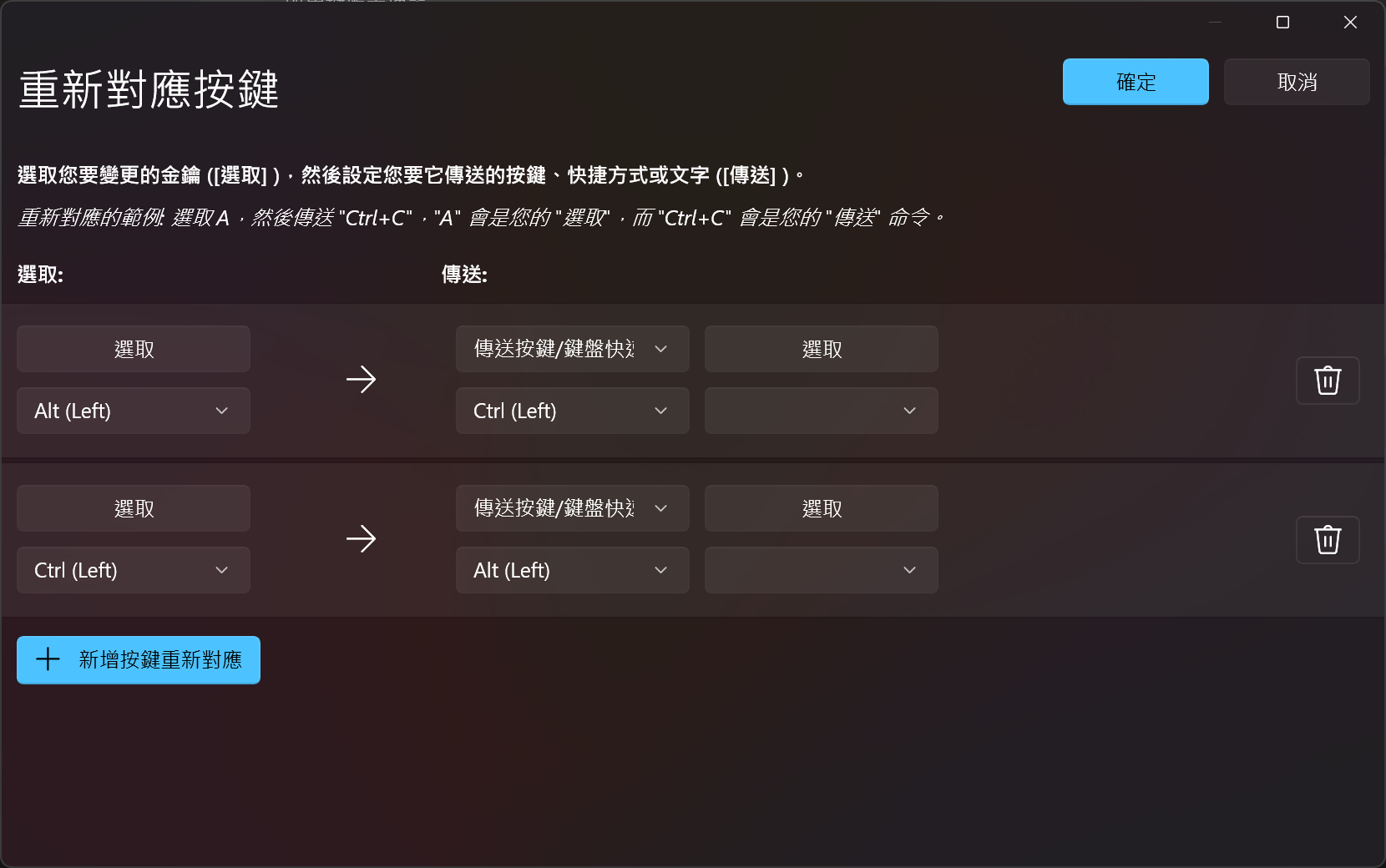
而方向鍵跟行首行尾的部分交給 AutoHotKey,腳本如下:
1 | #Requires AutoHotkey v2.0 |
其中 LCtrl & Tab::AltTab 的部分是讓我們在 Alt(左) 與 Ctrl(左) 已經交換的前提之下,依舊可以用原本的鍵位進行工作切換:
.png)
至於 LCtrl & Capslock::ShiftAltTab 就是目前不得已的次佳替代,用 Ctrl(左)+Capslock 來暫時頂著反方向的工作切換,因為搭配 shift 的方式無法在 AutoHotKey 中被實現,還請路過的大神指教。
Mac 施工方式
Mac 就一站式使用 Karabiner-Elements 解決即可,腳本如下:
1 | { |
其中前兩個是將 Cmd(左) 在搭配方向時可以變成逐詞修飾,剩下的就是搭配 Cmd(右) 的方向鍵跟行首行尾操作。
要注意 Karabiner 有順序權重,如要使用請注意順序,逐詞的部分要設置在方向鍵之前。
雜症處理
太多修飾鍵一起按會觸發很多 Office 365 或是 Copilot 相關的功能。我這邊的情形是,即使只是 Win + Shift + Alt + j/l,雖然我期望的 Win + Shfit + 左右方向鍵(將目前視窗移動到雙螢幕的某一個螢幕)確實有生效,但我的 Copilot 會被呼喚出來,這可不行。
我們在 PowerShell 中改寫登錄檔來解決:
1 | REG ADD HKCU\\Software\\Classes\\ms-officeapp\\Shell\\Open\\Command /t REG_SZ /d rundll32 |
寫在最後
本篇分了幾個階段,從 Mac 筆電、Windows 筆電跟 PC 三個設備輪流接力撰寫,受益於本套操作術,心思從來不曾因設備的異同而有所擾動,可謂下筆如有神、絲毫不分神。
雖然這次以《運籌帷幄的鍵盤操作術》作為標題,提供了一套方案,形成了所謂「操作術」。然而我個人更想傳達的是一個使用哲學,也就是「運籌帷幄的鍵盤使用哲學」。只要可以讓使用者擁有一個流暢、不中斷、且一致的打字體驗,那在我們的這個使用哲學中,就是好的「術」。
因此,按照這個邏輯,你要把以上招式套用在 Linux 上自然也是可以的,吧。我個人沒有折騰過這件事,就不多置喙了。
好的,行文至此,推坑結束!謝謝主持人 Wiwi 舉辦的盛會,給了我寫作動力。如果有大神經過,針對遺留未解的問題,還請指點指點;如有其他思路或想法,我們一起討論討論。